Cómo poner una skin en Minecraft Bedrock (Android, iPhone, Windows)
Cómo poner una skin en Minecraft Bedrock con un .mcpack de un toque o un PNG en el Vestidor. Pasos para Android, iPhone, iPad y Windows, y qué pasa en consolas.
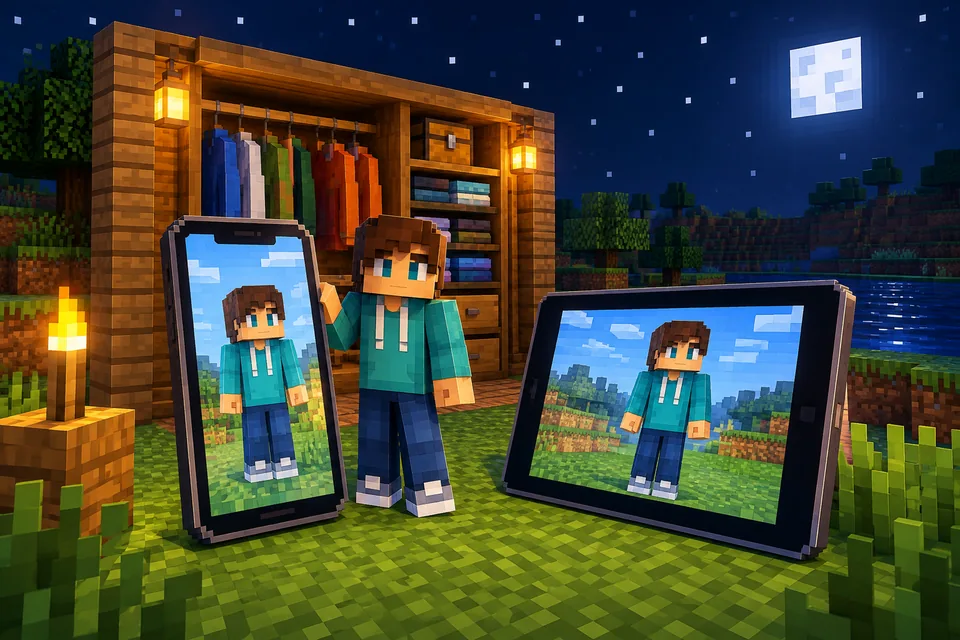
Para poner una skin en Minecraft Bedrock tienes dos caminos, y los dos funcionan en Android, iPhone, iPad y Windows. Si juegas en el celular, esta guía también es para ti: Minecraft PE (Pocket Edition) es Bedrock en los celulares. El camino rápido: abres un archivo .mcpack y Minecraft importa la skin solo. El manual: importas un PNG en el Vestidor (Dressing Room en inglés). Los dos son gratis y toman cerca de un minuto. El juego le dice aspecto a la skin: es lo mismo, así que Aspectos clásicos y Elegir nuevo aspecto hablan de tu skin. Xbox, PlayStation y Switch no pueden importar archivos de skin; esa parte está más abajo, para que no pases una tarde buscando un botón que no existe.
Primero consigue el archivo de la skin
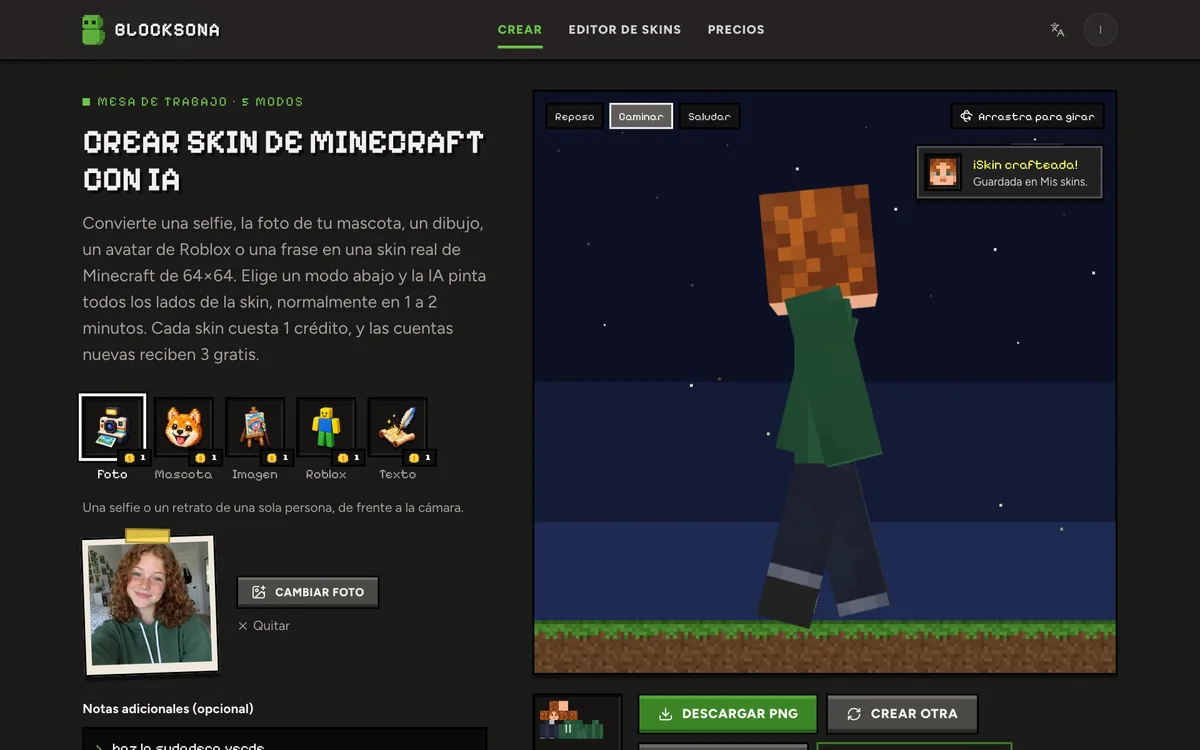
Cada skin hecha en Blocksona tiene dos botones en la pantalla de resultado y en tu biblioteca privada Mis skins (esa página está en inglés): Descargar PNG y Descargar .mcpack. Todo lo que pintes en el editor de skins gratis tiene los mismos dos botones. Para Bedrock, usa el .mcpack. Guarda el PNG como respaldo, porque también sirve para la importación manual y para Java Edition.
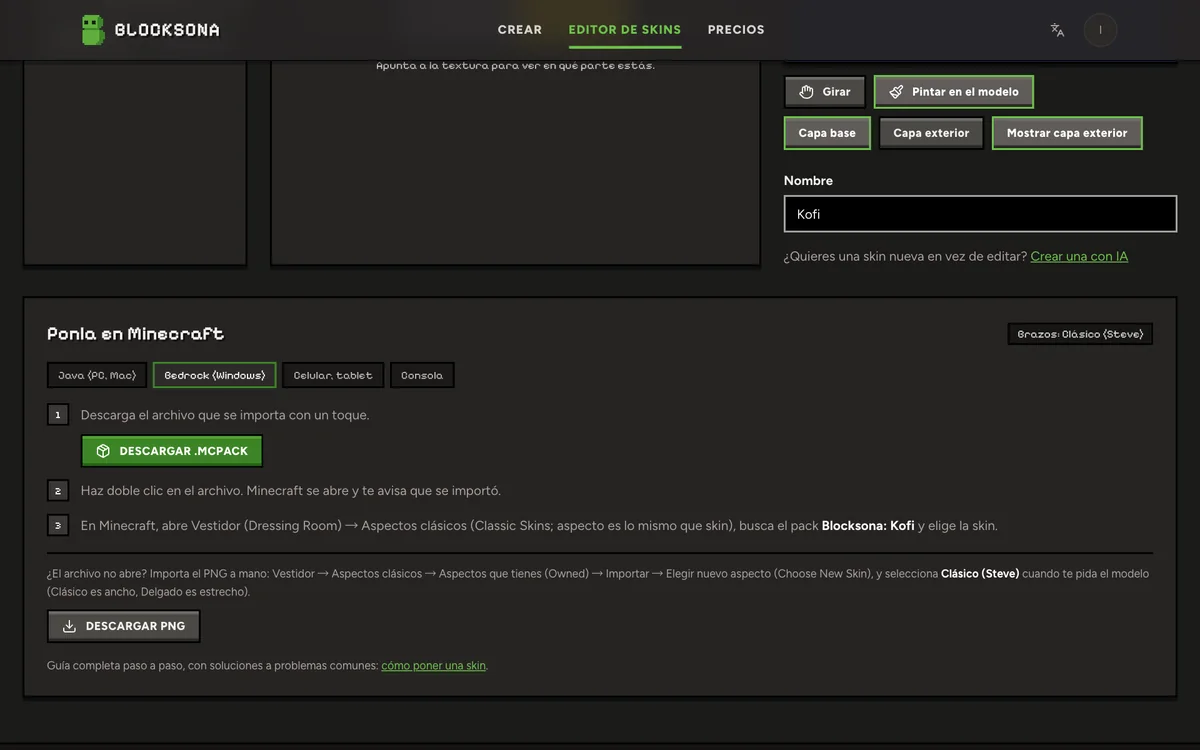
Debajo de los botones está el panel Ponla en Minecraft. Elige dónde juegas, Bedrock (Windows) o Celular, tablet, y te muestra los pasos para ese dispositivo. También te dice si la skin tiene brazos clásicos o delgados.
La forma rápida: importar un .mcpack con un toque
Android
- Toca Descargar .mcpack en tu navegador.
- Toca la descarga terminada en la notificación, o busca el archivo en la app de archivos de tu celular, en la carpeta de descargas. El nombre de esa app cambia según la marca.
- Cuando Android te pregunte cómo abrirlo, elige Minecraft.
iPhone y iPad
- Toca Descargar .mcpack en Safari. El archivo va a la app Archivos, normalmente en Descargas.
- Abre Archivos, ve a Descargas y toca el archivo.
- Toca Compartir y elige Minecraft. Si no está en la fila de apps, desliza hasta el final y toca Más.
- Minecraft se abre e importa el pack.
Windows
- Haz clic en Descargar .mcpack. El archivo se llama algo como
blocksona-ivy-slim.mcpack. - Abre tu carpeta Descargas y haz doble clic en el archivo. Si Windows pregunta con qué app abrirlo, elige Minecraft.
- Minecraft se abre, avisa que comenzó la importación y luego que se importó con éxito.
Después, póntela
Abre el Vestidor, ve a Aspectos clásicos (Classic Skins en inglés) y baja hasta el pack llamado Blocksona: (el nombre de tu skin). Toca la skin para ponértela. Aquí no eliges el modelo de brazos: el pack ya dice si la skin es clásica o delgada.
Si el archivo no abre en tu dispositivo, el método con PNG de abajo siempre funciona donde se permite importar.
Importar un PNG de skin en el Vestidor
- Guarda el PNG en el dispositivo. En un celular, guárdalo en tus archivos y también en tus fotos, porque según el dispositivo el selector abre uno u otro.
- Abre Minecraft y toca Vestidor en la pantalla principal.
- Abre la pestaña Aspectos clásicos (el ícono del gancho de ropa).
- En Aspectos que tienes (Owned Skins), selecciona el recuadro de la skin en blanco y toca Importar (Import).
- Toca Elegir nuevo aspecto (Choose New Skin) y elige tu PNG.
- Elige el modelo de brazos: ancho (wide en inglés) para brazos clásicos (4 px) o estrecho (narrow en inglés) para brazos delgados (3 px). El nombre de un archivo de Blocksona termina en
-classico-slim, así que nunca tienes que adivinar. - Toca Confirmar (Confirm). La skin ya está en tu personaje, en el Vestidor y en el juego.
¿No sabes qué brazos usa un archivo que conseguiste en otro lado? Antes de importarlo, ábrelo gratis en el editor de skins y cambia entre Clásico 4px y Delgado 3px en Opciones: el que se vea limpio es el correcto. Si el modelo no coincide, aparece una franja o un hueco en los brazos. En el Vestidor también está el Creador de personajes (Character Creator), con sus atuendos junto a los aspectos clásicos.
Xbox, PlayStation y Switch
Las consolas no pueden importar archivos de skin. No hay botón Importar y no puedes abrir un .mcpack ni un PNG en ellas. En consola puedes usar el Creador de personajes y las skins del Mercado (Marketplace).
Una skin que importas en un celular, una tablet o una PC con Windows también se queda en ese dispositivo. No se sincroniza con tus otros dispositivos, así que si juegas en una tablet y una laptop, impórtala en cada uno.
¿Qué es un archivo .mcpack?
Un .mcpack es un archivo zip con otra terminación. Un pack de skin trae cuatro cosas pequeñas: un manifest.json con el nombre y el ID del pack, un skins.json que indica la skin y su modelo de brazos, el PNG de 64×64, y un archivo de texto con el nombre que ves en el Vestidor. Minecraft está preparado para abrir archivos .mcpack, así que al abrir uno pasa directo al juego. Microsoft explica el formato en esta guía de Microsoft Learn.
Blocksona arma el pack en tu navegador, a partir de tu PNG. Su ID sale de los píxeles de la skin, así que si descargas la misma skin dos veces obtienes el mismo pack, y Minecraft no agrega una segunda copia. Si cambias la skin en el editor y la importas otra vez, obtienes un pack nuevo. Ponle un nombre propio a la versión nueva en el editor para distinguirlas en el Vestidor.
Solución de problemas: qué ves, por qué pasa y cómo arreglarlo
| Lo que ves | Por qué pasa | Cómo arreglarlo |
|---|---|---|
| Al tocar el .mcpack ves una vista previa o un error | El dispositivo no sabe con qué app abrirlo | Android: ábrelo con Minecraft. iPhone: Compartir y luego Minecraft. O importa el PNG |
| No pasa nada en Windows | Bedrock no está instalado, u otra app abre los archivos .mcpack | Instala o actualiza Minecraft, haz clic derecho en el archivo, Abrir con, Minecraft |
| La importación falla | La descarga se cortó antes de terminar, o Minecraft está desactualizado | Actualiza Minecraft y descarga el archivo otra vez |
| Minecraft dice que el pack ya está (Pack duplicado detectado) | Ya importaste esta misma skin antes | Busca el pack de Blocksona en Aspectos clásicos |
| Se importó, pero no la encuentras | Los packs importados aparecen por nombre de pack | Baja en Aspectos clásicos hasta "Blocksona: (nombre)" |
| No aparece el botón Importar | Una versión antigua de Minecraft, o una consola | Actualiza Minecraft; las consolas no pueden importar |
| Franja o hueco en los brazos | Se eligió el modelo equivocado al importar un PNG | Importa otra vez y elige el otro modelo |
| Partes del cuerpo negras o transparentes | El archivo no tiene un formato de skin válido | Descárgalo otra vez de Blocksona o corrígelo en el editor de skins |
| Otros jugadores ven una skin predeterminada | Algunos servidores solo permiten skins del Mercado o del Creador de personajes | Úsala en tus propios mundos y Realms |
| La skin desapareció después de reinstalar | Las skins importadas se guardan en el dispositivo | Impórtala otra vez |
¿Necesitas una skin para importar?
La Mesa de trabajo hace una skin real de 64×64 en 1 a 2 minutos a partir de una selfie o un retrato, una foto de tu perro, gato o loro, un dibujo o fan art, un avatar de Roblox o una frase. Las cuentas nuevas reciben 3 créditos gratis, y los paquetes de créditos empiezan en $4.99 USD por 20 skins. Cada resultado viene con el .mcpack, listo para los pasos de arriba.
FAQ
¿Es gratis poner una skin en Minecraft Bedrock?
Sí. Importar un PNG o un .mcpack en el Vestidor no cuesta nada. Las minecoins solo son para las skins que compras en el Mercado.
¿Puedo importar una skin en Xbox, PlayStation o Switch?
No. Las consolas no tienen la opción de importar archivos de skin. Ahí usa el Creador de personajes o el Mercado.
¿Elijo brazos clásicos o delgados con un .mcpack?
No. El pack ya dice qué modelo usa la skin, así que solo lo eliges en la importación manual del PNG.
¿Una skin de Bedrock funciona en Java Edition?
Las dos ediciones guardan skins por separado. Usa el mismo PNG y sigue la guía de skins para Java, eligiendo Clásico o Delgado en el launcher.
¿Mis amigos pueden ver mi skin personalizada?
En tus propios mundos y Realms, sí. Algunos servidores solo permiten skins del Mercado o del Creador de personajes y muestran a los demás con una skin predeterminada. Es una regla del servidor, no un problema de tu archivo.
¿La skin aparecerá en mis otros dispositivos?
No. Las skins importadas se quedan en el celular, la tablet o la PC donde las importaste. Abre el mismo .mcpack en cada dispositivo.