
Cómo cambiar la skin en Minecraft Java o poner una skin nueva
Cambia la skin en Minecraft Java en cerca de un minuto con el launcher o minecraft.net. Pasos para Windows y Mac, brazos clásicos o delgados y soluciones.
Cambiar la skin en Minecraft Java o poner una skin nueva toma cerca de un minuto. Solo necesitas el archivo, quizá uno que hiciste en Blocksona con una selfie o una sola frase. El juego lee un PNG simple de 64×64, y puedes instalarlo en dos lugares: el launcher de Minecraft (su nombre oficial es iniciador de Minecraft, Minecraft Launcher en inglés) o tu perfil en minecraft.net. El launcher y el juego le dicen aspecto a la skin: es lo mismo, así que Aspectos y Nuevo aspecto hablan de tu skin. Esta guía cubre las dos formas, qué cambia entre Windows y Mac, cómo elegir brazos clásicos o delgados, y una tabla de soluciones para cuando la skin se ve mal en el juego.
Antes de empezar: el archivo, los brazos y una revisión rápida en 3D
Necesitas tres cosas:
- Un archivo de skin PNG de 64×64. Las skins antiguas de 64×32 todavía funcionan. Un JPG, un WebP o una captura de pantalla de una skin no sirven.
- El modelo de brazos para el que se pintó la skin. Los brazos clásicos miden 4 píxeles de ancho (el modelo "Steve") y los delgados miden 3 píxeles (el modelo "Alex"). Blocksona pone la respuesta en el nombre del archivo, por ejemplo
blocksona-ivy-slim.png. - Una cuenta de Microsoft que tenga Minecraft: Java Edition. Si juegas Bedrock en Windows, un celular o una tablet, sigue mejor la guía para importar skins en Bedrock.
Antes de instalar nada, revisa la skin en 3D. Si la hiciste en Blocksona, la pantalla de resultado ya la muestra en 3D: arrástrala y mira la espalda, los lados y las suelas. Cualquier otro PNG lo puedes abrir gratis en el editor de skins, que funciona en tu navegador. Ahí puedes cambiar entre Clásico 4px y Delgado 3px en Opciones. Si los brazos muestran una franja oscura, prueba con el otro. El que se vea limpio es el modelo que vas a elegir en el launcher.
Cómo cambiar la skin en el launcher de Minecraft
Esta es la forma habitual, y el launcher se ve igual en Windows y Mac.
- Abre el launcher de Minecraft e inicia sesión con tu cuenta de Microsoft.
- Selecciona Minecraft: Java Edition en la lista de la izquierda.
- Haz clic en la pestaña Aspectos en la parte de arriba (Skins si el launcher está en inglés). Ahí ves tu skin actual y tu biblioteca de skins.
- Haz clic en Nuevo aspecto (New Skin), el recuadro con un signo de más.
- Escribe un nombre que reconozcas después, por ejemplo "Ivy slim".
- Debajo del modelo de jugador, elige Clásico (Classic, también puede aparecer como Ancho) o Delgado (Slim), según el archivo.
- Haz clic en Examinar (Browse) y elige tu PNG.
- Haz clic en Guardar y usar (Save & Use).
Inicia el juego y entra a cualquier mundo o servidor. Presiona F5 dos veces: la primera muestra tu espalda, la segunda muestra tu frente, y una tercera te regresa a primera persona.
La skin se guarda en tu cuenta, no en la computadora, así que te sigue a cualquier PC o Mac donde inicies sesión. El launcher también guarda en su biblioteca todas las skins que agregaste, así que más tarde puedes volver a una anterior desde la misma pestaña.
Cómo cambiar la skin en minecraft.net
¿No tienes el launcher a la mano o estás en una computadora compartida? También puedes cambiar la skin en el sitio web.
- Abre la página de skins de Java en minecraft.net e inicia sesión con la misma cuenta de Microsoft.
- Elige el modelo de jugador, Clásico o Delgado.
- Selecciona tu archivo PNG y súbelo.
- Si el juego estaba abierto, ciérralo y vuelve a iniciarlo.
Las dos formas guardan en la misma cuenta, así que la última que usaste es la skin que todos ven.
Notas para Windows y Mac
Los pasos son iguales en los dos sistemas. Estos son los detalles que suelen confundir:
| Tema | Windows | Mac |
|---|---|---|
| Conseguir el juego | El launcher de Minecraft viene de la página oficial de descarga o de Microsoft Store. Los dos son el mismo launcher. | Descarga el launcher de la misma página oficial y arrástralo a Aplicaciones. |
| Encontrar el archivo | Los navegadores lo guardan en Descargas. El Explorador de archivos suele ocultar la terminación .png, así que el archivo puede aparecer como blocksona-ivy-slim. | Los navegadores lo guardan en Descargas. En la ventana de Examinar, elige Descargas en la barra lateral del Finder. |
| Vista en tercera persona | F5. En algunas laptops tienes que mantener Fn y presionar F5. | fn + F5, porque la fila superior controla el brillo y el sonido de forma predeterminada. |
| Descargado dos veces | El navegador agrega un número al nombre, como (1). Cualquiera de las dos copias sirve. | Igual: el número extra no cambia la skin. |
Clásico o delgado: haz coincidir el modelo de brazos
Minecraft tiene dos modelos de jugador que solo se diferencian en los brazos. Los clásicos miden 4 píxeles de ancho y los delgados 3. Un archivo de skin se pinta para uno de los dos, y el launcher no puede saber cuál, así que lo eliges tú.
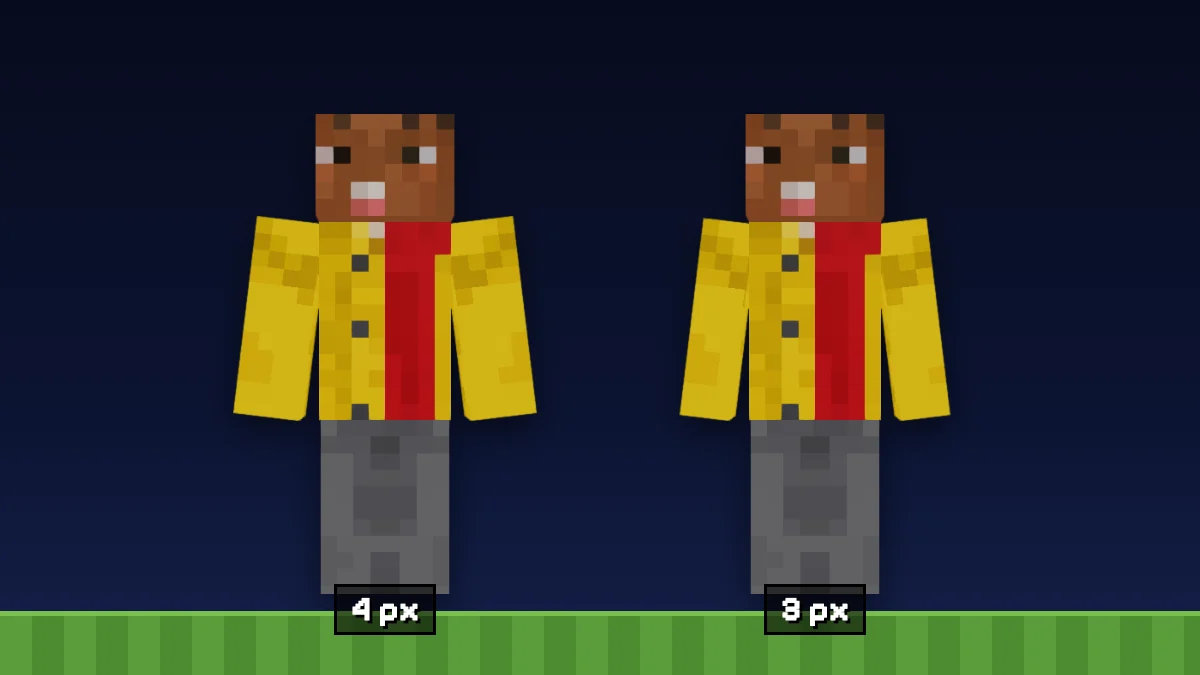
- Una skin delgada puesta en Clásico tiene una franja fina negra o transparente en la parte de atrás de cada brazo, porque el juego lee una columna que la skin dejó vacía.
- Una skin clásica puesta en Delgado pierde una columna en cada brazo. Las rayas, los puños y los relojes se corren del centro, y una línea del color equivocado baja por un costado.
Blocksona te pregunta por los brazos antes de pintar, así que la respuesta es la opción que elegiste.
Ver tu skin en el juego, en servidores y en otros launchers
- Falta el sombrero o la chaqueta. Java permite ocultar partes de la capa exterior. Abre las opciones del juego, entra a la personalización de la skin (Options y luego Skin Customization con el juego en inglés) y activa el sombrero, la chaqueta, las dos mangas y las dos piernas del pantalón.
- Servidores y Realms. Los servidores en línea cargan tu skin desde tu cuenta de Minecraft. Tu juego y el de los demás guardan una copia por un rato, así que justo después de un cambio algunos todavía pueden ver la skin anterior. Sal, espera unos minutos y vuelve a entrar.
- Sin internet. Si el juego no puede conectarse a los servidores de Minecraft, no puede descargar tu skin y muestra una skin predeterminada hasta que vuelvas a estar en línea.
- Servidores en modo sin conexión y launchers no oficiales. Manejan las skins a su manera y puede que no muestren la skin de tu cuenta. Los pasos de esta guía son para el launcher oficial y minecraft.net. Los launchers no oficiales tienen su propia forma de importar skins, con otros pasos que aquí no explicamos; para esos casos, revisa la ayuda de ese launcher o servidor.
Solución de problemas: qué ves, por qué pasa y cómo arreglarlo
| Lo que ves | Por qué pasa | Cómo arreglarlo |
|---|---|---|
| El launcher no acepta el archivo | No es un PNG de 64×64 o 64×32 (suele ser un JPG, un WebP o una captura) | Descarga el PNG otra vez y ábrelo en el editor de skins para comprobar que es una skin |
| Franja fina negra o transparente en los brazos | Una skin delgada está puesta en Clásico | Agrega la skin otra vez y elige Delgado |
| Las mangas se ven aplastadas, las rayas se corren | Una skin clásica está puesta en Delgado | Agrega la skin otra vez y elige Clásico |
| Manchas negras en la cabeza o el cuerpo | La capa base tiene píxeles vacíos, y Java siempre dibuja la capa base sólida | Rellénalos en el editor de skins o descarga otra vez el archivo de Blocksona |
| Falta el sombrero, la capucha o la chaqueta | Las partes de la capa exterior están desactivadas | Actívalas en las opciones del juego (Options, Skin Customization en inglés) |
| Sigues viendo la skin anterior | El juego estaba abierto durante el cambio | Vuelve a entrar al mundo o reinicia el juego |
| Tus amigos ven la skin anterior en un servidor | Las skins quedan en caché por un rato | Espera unos minutos y vuelve a entrar |
| Apareces con una skin predeterminada | Sin internet, un servidor en modo sin conexión o un launcher no oficial | Juega en línea con el launcher oficial |
| Un detalle está mal, como el color del cabello | Es la skin en sí | Corrige los píxeles en el editor de skins y sube el PNG nuevo |
Para la última fila, el editor de skins gratis abre cualquier PNG de 64×64 o 64×32, te deja pintar en la textura plana o directamente en el modelo 3D, y descarga un PNG corregido. Nuestra guía del editor de skins explica las herramientas.
¿Primero necesitas una skin?
Si todavía no tienes un archivo, la Mesa de trabajo puede convertir una selfie en una skin de Minecraft, la foto de tu mascota en una pet-sona, un avatar de Roblox en una skin o una frase en un personaje. Tarda de 1 a 2 minutos, y las cuentas nuevas reciben 3 créditos gratis. Elige Clásico 4px o Delgado 3px antes de generar y luego haz clic en Descargar PNG en la pantalla de resultado.
FAQ
¿Es gratis poner o cambiar la skin en Minecraft Java?
Sí. Subir una skin en el launcher o en minecraft.net no cuesta nada, y puedes cambiarla cuando quieras.
¿Puedo cambiar la skin desde dentro del juego?
No. Java Edition no tiene un selector de skins dentro del juego. Cámbiala en el launcher o en minecraft.net y vuelve a entrar a tu mundo.
¿Mi skin de Java pasa a Bedrock?
No. Java y Bedrock guardan skins separadas, aunque tengas los dos en el mismo paquete. Impórtala otra vez con la guía de Bedrock. Cada skin de Blocksona también viene como un .mcpack de un toque para Bedrock.
¿Puedo usar una skin HD?
El sistema oficial de skins de Java acepta archivos de 64×64 y los antiguos de 64×32. Blocksona hace skins de 64×64, el tamaño que leen todas las versiones del juego. La página de la Minecraft Wiki sobre aspectos explica el formato en detalle.
¿Los demás jugadores verán mi skin nueva?
En servidores en línea y Realms, sí, porque la cargan desde tu cuenta. Dale unos minutos después de un cambio. Los servidores en modo sin conexión y los launchers no oficiales pueden mostrar una skin predeterminada.
¿Cómo sé si mi skin es clásica o delgada?
Un archivo de Blocksona cuyo nombre termina en -slim es delgado, y uno que termina en -classic es clásico. Con cualquier otro archivo, ábrelo en el editor de skins y cambia entre Clásico 4px y Delgado 3px: el que se vea limpio en los brazos es el correcto.