Cómo hacer una skin de Minecraft en el editor, píxel por píxel
Cómo hacer una skin de Minecraft a tu gusto con el editor gratis de Blocksona: abre una skin, lee el mapa de 64×64, usa cada herramienta y llévala al juego.
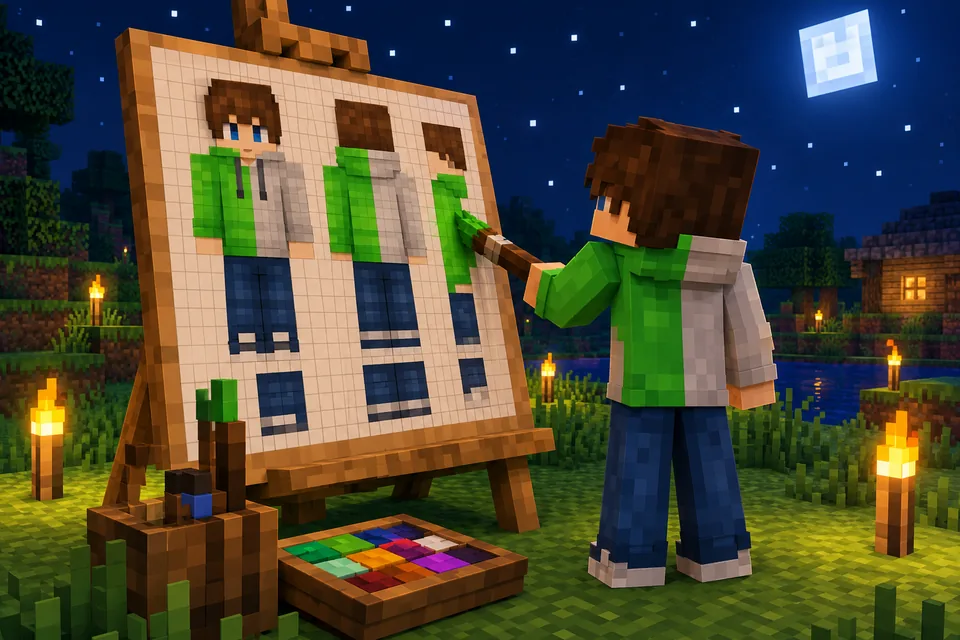
Si buscas cómo hacer una skin de Minecraft o crear una skin a tu gusto, aprender a usar un editor de skins toma unos diez minutos. Después puedes corregir cualquier skin tú mismo: un color de ojos equivocado, un logo que falta, los lentes que la IA olvidó. Este tutorial recorre el editor de skins de Blocksona, que es gratis, botón por botón. Funciona en tu navegador, las skins sirven en Java y Bedrock, y solo necesitas una cuenta para guardar una skin en tu biblioteca.
Abre una skin para editar
Abre el editor de skins de Minecraft. Ya viene cargada una skin de ejemplo, Ivy (brazos delgados), así que puedes probar cada herramienta antes de tocar tu propio archivo. Nada se conserva hasta que descargues o guardes. Hay tres formas más de cargar una skin:
- Tu propio PNG. Haz clic en Abrir PNG y elige una skin de 64×64. Las skins antiguas de 64×32 (el formato de antes de Java Edition 1.8) también se abren: el editor copia el brazo y la pierna derechos al lado izquierdo, igual que el juego.
- Mis skins (en inglés). Con tu sesión iniciada, abre esa página y presiona Edit (el ícono de pincel) en cualquier skin que hayas hecho.
- Editar píxeles. Cuando una skin nueva termina en la Mesa de trabajo, la pantalla de resultado tiene un botón Editar píxeles que la abre aquí.
Antes de pintar, revisa los brazos en Opciones. Si tu skin tiene brazos delgados y está marcado Clásico 4px, haz clic en Delgado 3px (y al revés), o los bordes de los brazos caerán en las columnas equivocadas.
Lee el mapa de 64×64 de la skin
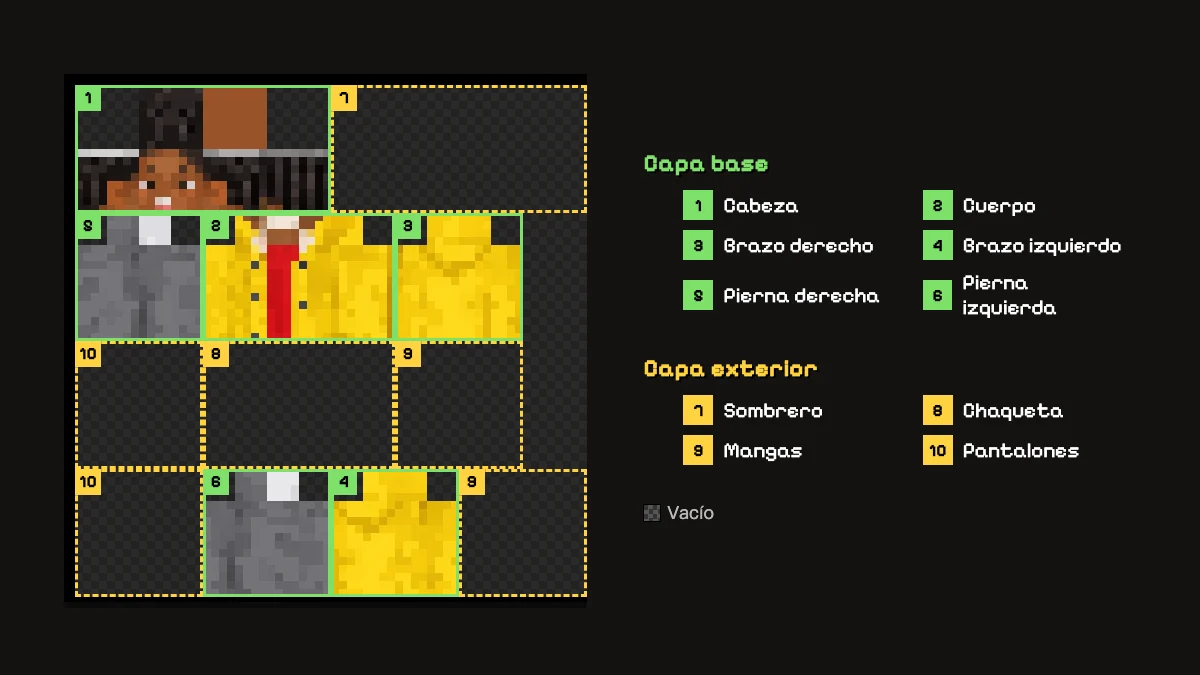
El cuadrado plano del centro es la textura de la skin. Todas las skins de Minecraft usan la misma cuadrícula de 64×64, y cada parte del cuerpo es una caja abierta y extendida: arriba y abajo quedan en la primera fila, y debajo de ellos, uno junto al otro, el lado derecho, el frente, el lado izquierdo y la espalda.
Léelo en cuatro bandas, de arriba abajo:
- Filas 0 a 15: la cabeza en la mitad izquierda, la capa del sombrero en la mitad derecha. La cara es el cuadrado de 8×8 en x 8 a 15, y 8 a 15.
- Filas 16 a 31: pierna derecha, cuerpo y brazo derecho (capa base).
- Filas 32 a 47: su capa exterior: pierna derecha del pantalón, chaqueta y manga derecha.
- Filas 48 a 63: pierna izquierda del pantalón, pierna izquierda, brazo izquierdo y manga izquierda.
"Derecho" significa la derecha del personaje: de frente al modelo, su brazo derecho queda a tu izquierda. La lectura debajo del lienzo resuelve cualquier duda. Apunta a un píxel y te dice la parte, la cara y la capa, por ejemplo Brazo derecho · frente · Capa base (44, 20). Los huecos oscuros nunca se ven en el juego, y el editor no pinta ahí. La página de la Minecraft Wiki sobre aspectos (aspecto es el nombre que le da el juego a la skin) explica el formato completo.
Herramientas y atajos de teclado
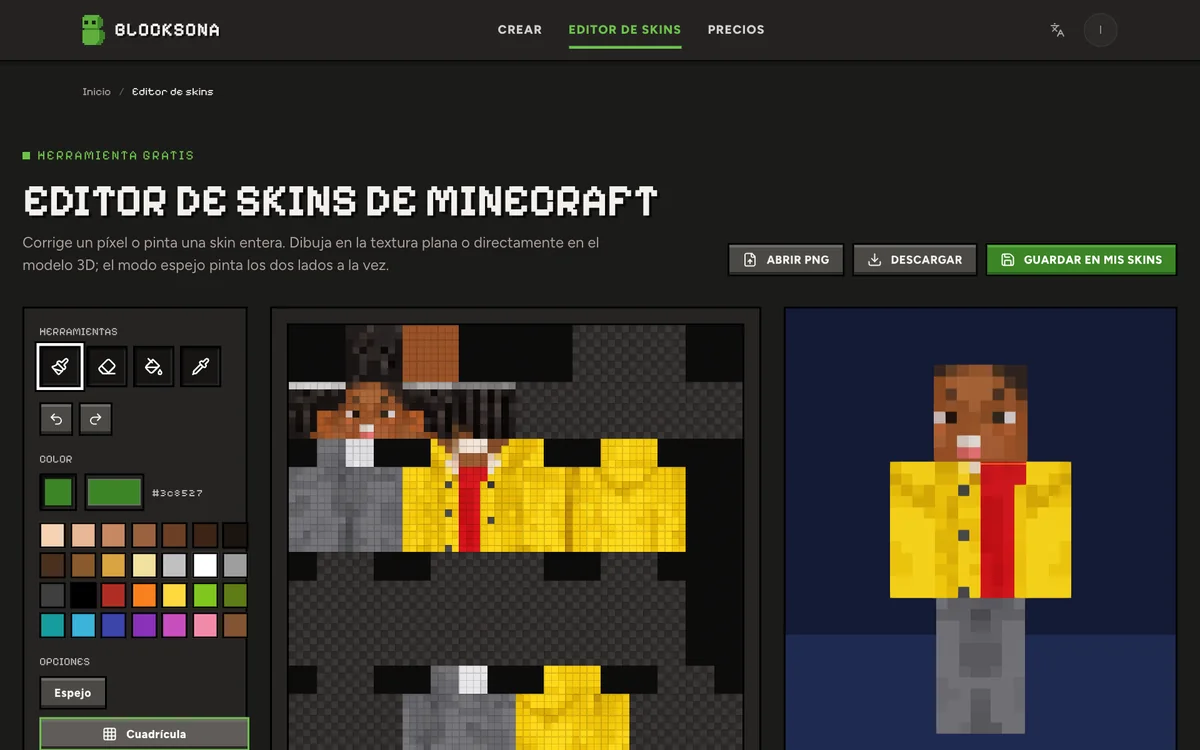
Pasa el cursor sobre una herramienta para ver su nombre y su tecla.
| Herramienta | Tecla | Qué hace | Para qué sirve |
|---|---|---|---|
| Lápiz | B | Pinta un píxel a la vez; arrastra para dibujar una línea | Ojos, bocas, detalles pequeños |
| Borrador | E | Solo borra píxeles de la capa exterior | Quitar un sombrero o unos lentes |
| Relleno | G | Rellena píxeles del mismo color dentro de una cara | Cambiar el color del frente de una camisa o de una manga |
| Elegir color | I | Copia un color de la skin y vuelve al Lápiz | Igualar tonos que ya están en la skin |
| Espejo | M | Pinta el lado izquierdo y el derecho a la vez | Los dos ojos, los dos brazos, ropa simétrica |
| Deshacer | Ctrl+Z (Cmd+Z en Mac) | Retrocede, hasta 60 pasos | Cualquier error |
| Rehacer | Shift+Ctrl+Z (Shift+Cmd+Z) | Recupera un paso deshecho | Cambiar de idea |
| Cuadrícula | Botón | Muestra u oculta las líneas de los píxeles | Contar píxeles |
Dos herramientas merecen más detalle:
- Relleno se detiene en el borde de la cara donde haces clic, así que un relleno en el frente del cuerpo nunca pasa al brazo que está al lado en la textura. Solo reemplaza el color exacto donde hiciste clic, así que una sudadera sombreada en tres tonos necesita tres clics por cara.
- Espejo copia cada trazo al píxel correspondiente del otro lado: brazo derecho a brazo izquierdo, pierna derecha a pierna izquierda, y la cabeza y el cuerpo a su otra mitad. Un contorno verde muestra dónde caerá la copia. Apágalo para letras y logos de un solo lado, que saldrían al revés.
El recuadro Color tiene un selector de color completo con el código hexadecimal, 28 muestras (tonos de piel de claro a oscuro, colores de cabello, grises y colores vivos tipo lana) y una fila Recientes con tus últimos 8 colores.
Pinta directamente en el modelo 3D
Al lado de la textura está el modelo en vivo, con dos modos: Girar (arrastra para girar, desplázate para hacer zoom) y Pintar en el modelo (tu herramienta funciona sobre el modelo). No puedes girar y pintar a la vez, así que pon el modelo en el ángulo que necesitas, haz clic en Pintar en el modelo, pinta y vuelve a hacer clic en Girar.
Otros dos controles deciden qué toca el pincel. Capa base y Capa exterior eligen en qué capa caen tus trazos; con Capa base elegida, el pincel atraviesa la chaqueta y llega al cuerpo. Mostrar capa exterior oculta o muestra el sombrero, la chaqueta, las mangas y el pantalón, para que veas la base mientras trabajas en ella.
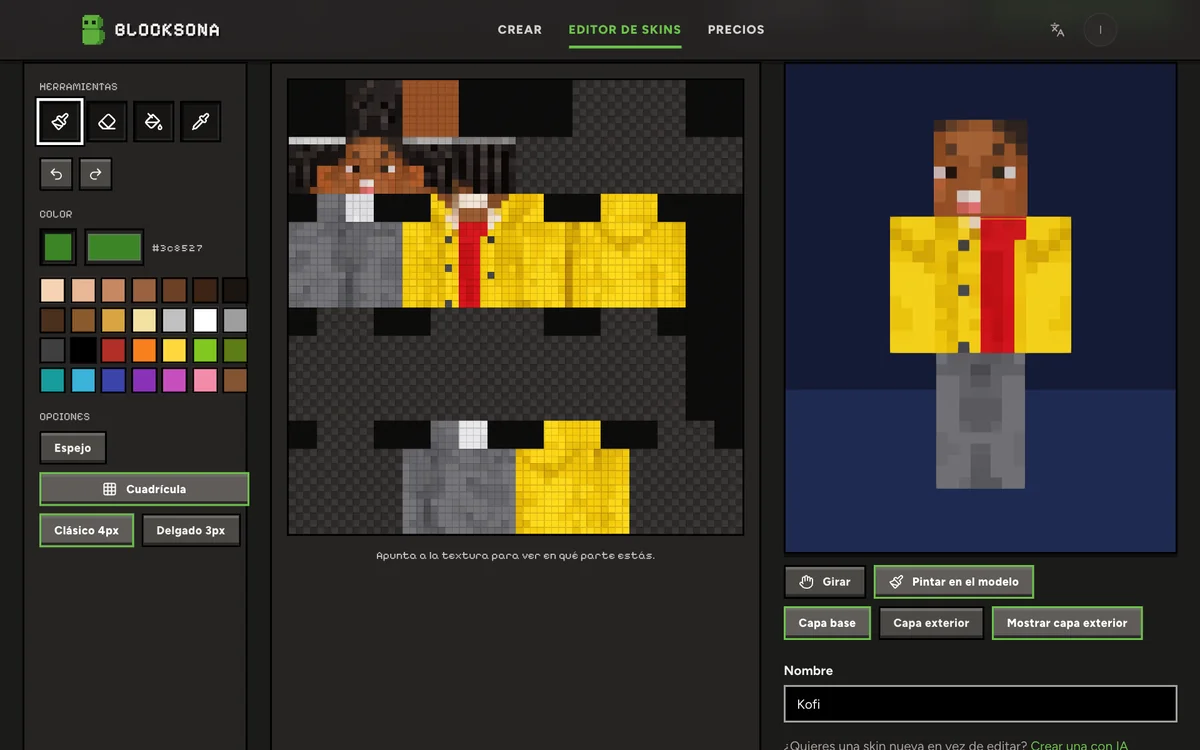
El modelo es la forma fácil de llegar a lugares difíciles de encontrar en el mapa plano: la unión entre el frente y el costado, la parte de arriba de los hombros, la raya del cabello y las suelas de los pies.
Capa base y capa exterior
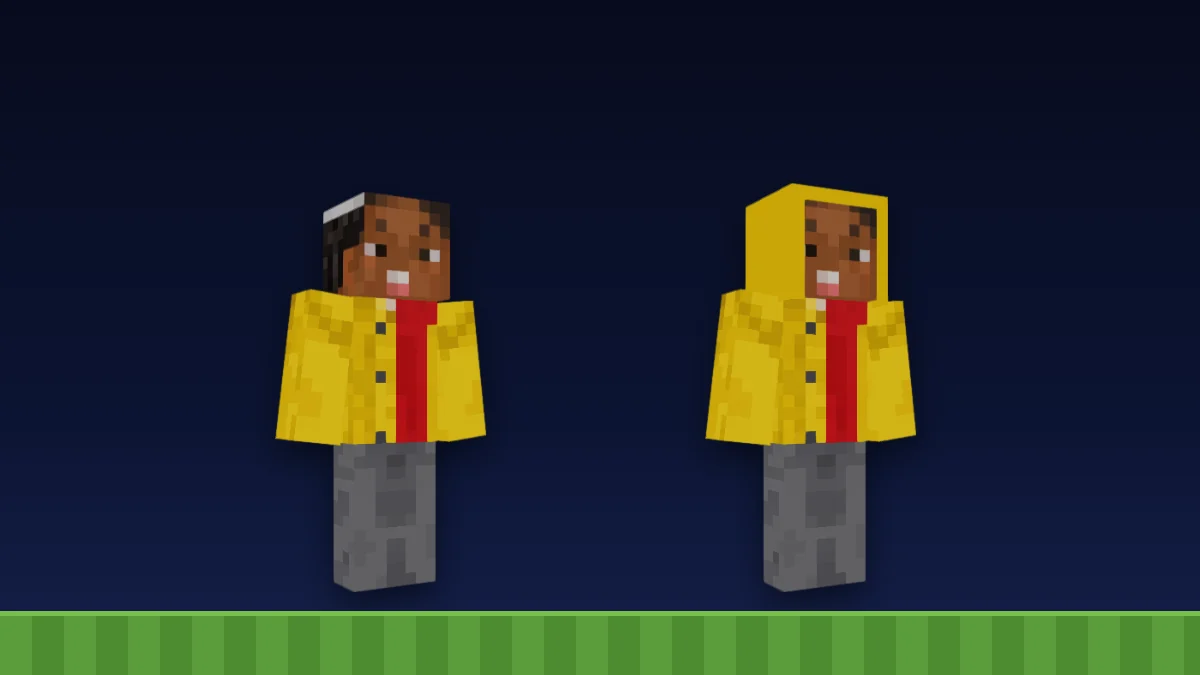
La capa base es el cuerpo en sí, y en el juego siempre es sólida. La capa exterior flota un poco separada del cuerpo y puede ser total o parcialmente transparente. Minecraft la usa para sombreros, mechones de cabello, capuchas, chaquetas y puños, y como sobresale del cuerpo, agrega profundidad.
Eso explica el borrador. Un cuerpo de Minecraft no tiene agujeros, así que en la capa base el borrador no hace nada (el editor te dice por qué); pinta encima de un píxel base para cambiarlo. En la capa exterior, borrar deja un píxel transparente para que se vea la base. Dos hábitos ayudan:
- Deja los ojos y la boca en la capa base. Los jugadores de Java pueden desactivar partes de la capa exterior en las opciones del juego (Options → Skin Customization con el juego en inglés), y la cara debe seguir entendiéndose.
- Pon en la capa exterior lo que quizá quites después: lentes, un sombrero, una bufanda. Una pasada con el Borrador los quita y deja la cara intacta.
¿No sabes qué ancho de brazo usa tu skin? La guía para Java explica la diferencia entre brazos clásicos (4 px) y delgados (3 px).
Consejos de sombreado para skins en píxeles
Un solo color plano por zona se ve como un muñeco de papel. Con 8 píxeles por cara, basta con un poco de sombreado:
- Luz desde arriba. Aclara un poco la parte de arriba de la cabeza, los hombros y las filas superiores de cada cara, y oscurece un poco las filas inferiores (bajo la barbilla, el borde de una camisa, los tobillos).
- Dos o tres tonos por color. Un tono principal, una sombra y quizá una luz. Más que eso se vuelve ruido a este tamaño.
- Cambia el matiz, no solo el brillo. Las sombras se ven mejor un poco más frías y las luces un poco más cálidas. Los tonos que solo se vuelven más grises se ven sucios.
- Evita los contornos negros puros. Hacen que el personaje parezca una calcomanía. Usa una versión más oscura del color vecino y guarda el casi negro para las pupilas y el cabello muy oscuro.
- No uses sombreado de almohada (pillow shading). Los bordes oscuros con el centro claro en cada cara hacen que las partes se vean infladas.
- Empieza con los colores que ya están. En una skin hecha con una foto, elige el color de la mejilla o del cabello y oscurécelo un paso. Tu corrección va a combinar.
Arreglos pequeños que la gente hace a las skins con IA
Las skins hechas con una foto, un dibujo o una frase aciertan en la mayoría de los detalles. El generador puede pintar lentes y logos por sí solo, como muestran estos resultados sin editar; cuando se le pasa alguno, corrígelo a mano.
Cambiar el color de los ojos
- Apunta a la cara hasta que la lectura diga Cabeza · frente · Capa base.
- Presiona I y haz clic en un ojo. El editor copia su color y cambia al Lápiz.
- Elige el nuevo color de ojos en el selector de color.
- Presiona M para activar Espejo y pinta un ojo; el otro lo sigue. Si los ojos no son exactamente simétricos, deja Espejo apagado.
Agregar un logo a una camisa
- Busca el frente del cuerpo: 8 píxeles de ancho y 12 de alto, en x 20 a 27, y 20 a 31.
- Apaga Espejo, a menos que el logo sea simétrico, como una estrella o un corazón.
- Hazlo de 4 a 6 píxeles de ancho en las filas superiores. Las letras casi nunca caben; una sola forma bien marcada se entiende mejor de lejos en un mundo.
- Pinta en la capa base para un efecto impreso, o en la chaqueta (capa exterior) para un parche en relieve.
Agregar o quitar lentes
- Gira la cara hacia ti. Luego, debajo del modelo, haz clic en Capa exterior y Pintar en el modelo.
- Elige un color oscuro para el marco y activa Espejo.
- Pinta el marco en la fila de los ojos y en la fila de arriba, dejando un píxel entre los ojos para el puente.
- ¿Cambiaste de idea? Presiona E y bórralos. Los ojos de la capa base siguen ahí.
Los lentes en la capa base no se pueden borrar; elige el tono de piel con I y pinta encima del marco.
Para cambios más grandes, como un atuendo nuevo, suele ser más rápido hacer una skin nueva en la Mesa de trabajo con una línea en Notas adicionales (opcional), por ejemplo "haz la sudadera verde". Las notas no cuestan nada extra; cada skin nueva cuesta un crédito (mira los precios).
Guarda tu skin y úsala en el juego
- Escribe un nombre en el cuadro Nombre. Va en el nombre del archivo y en el pack de skins de Bedrock.
- Haz clic en Descargar en la parte de arriba para obtener el PNG. El nombre del archivo termina con el tipo de brazo, como blocksona-ivy-slim.png, así sabes qué modelo de jugador elegir.
- ¿Iniciaste sesión? Haz clic en Guardar en mis skins. Guarda una copia nueva y la original se queda en tu biblioteca. Sin sesión, el botón dice Inicia sesión para guardar.
- Baja hasta Ponla en Minecraft y elige una pestaña: Java (PC, Mac), Bedrock (Windows), Celular, tablet o Consola. Bedrock y los celulares reciben Descargar .mcpack, que Minecraft importa solo; Java recibe Descargar PNG.
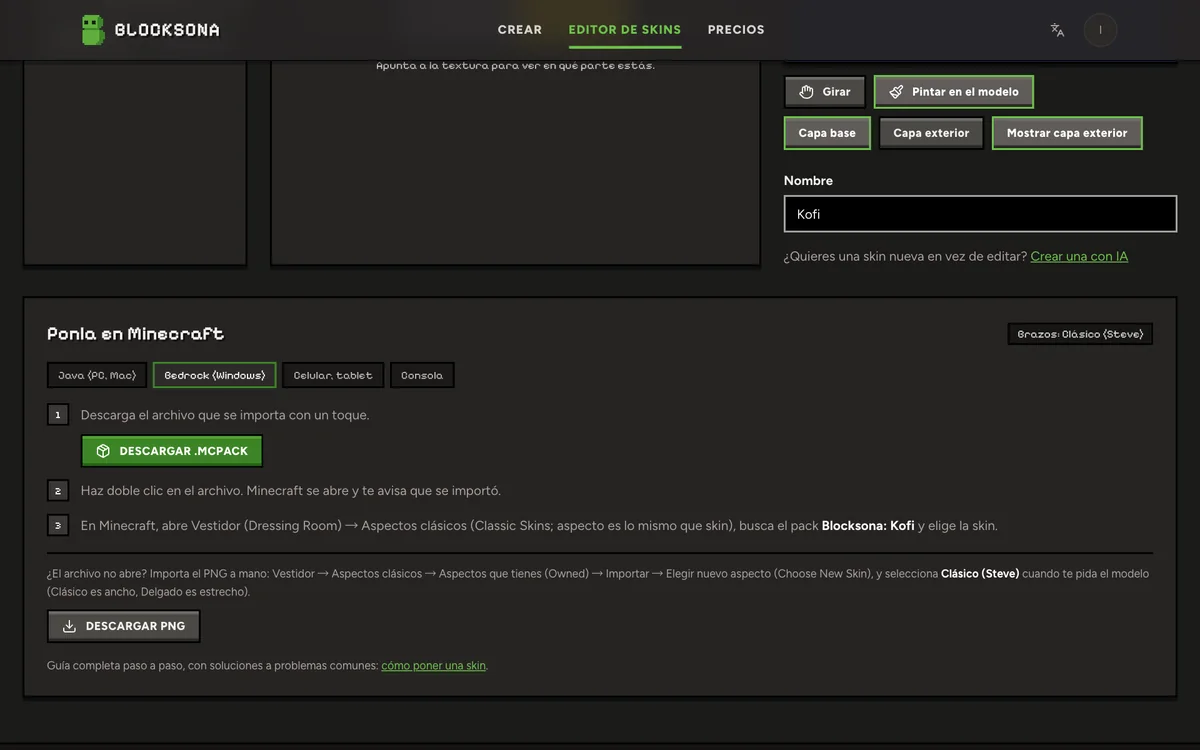
Pasos completos: poner una skin en Java Edition o importar una skin en Bedrock. Xbox, PlayStation y Switch no pueden importar archivos de skin. Para una última revisión rápida, da una vuelta al modelo 3D con Girar.
FAQ
¿El editor de skins es gratis?
Sí. Pintar y descargar el PNG o el .mcpack no requiere cuenta. Solo inicias sesión para guardar una skin en Mis skins.
¿Por qué el borrador no quita un píxel?
El píxel está en la capa base, que en el juego siempre es sólida. Mejor píntalo de otro color; el borrador solo limpia la capa exterior.
¿Puedo hacer una skin HD o agregarle una capa para la espalda?
No. El editor trabaja con skins estándar de 64×64, el tamaño que leen todas las ediciones de Minecraft, y no hace capas para la espalda.
¿Funciona en un celular o una tablet?
Puedes pintar con el dedo, pero los píxeles se ven muy pequeños en un celular. Una tablet o una computadora es más fácil, y los atajos necesitan un teclado.
¿Cómo hago una skin de Minecraft desde cero?
Crea una base en la Mesa de trabajo con una selfie, una mascota, un dibujo o una frase, y luego afínala aquí con Editar píxeles.