
Como colocar skin no Minecraft Bedrock e no Minecraft PE (Android, iPhone, Windows)
Como colocar skin no Minecraft Bedrock e no Minecraft PE: .mcpack com um toque ou PNG no Vestiário. Passos para Android, iPhone, iPad, Windows e consoles.
Como colocar skin no Minecraft quando você joga no celular ou no Windows? O Minecraft Bedrock importa skins personalizadas no Android, no iPhone, no iPad e no Windows. O Minecraft PE (Pocket Edition) é o Bedrock no celular, então estes passos valem para ele também. Existem dois caminhos. O rápido: abrir um arquivo .mcpack, e o Minecraft importa a skin sozinho. O manual: importar um PNG no Vestiário (Dressing Room em inglês). Os dois são grátis e levam mais ou menos um minuto. Xbox, PlayStation e Switch não importam arquivos de skin de jeito nenhum. Isso está explicado mais abaixo, para você não perder uma noite procurando um botão que não existe.
Um aviso sobre os nomes: no Bedrock, a skin se chama aparência, e no launcher do Java se chama capa. É tudo a mesma coisa que os jogadores chamam de skin. Por isso os menus do jogo falam em aparências, e este guia fala em skin.
Primeiro, pegue o arquivo da skin
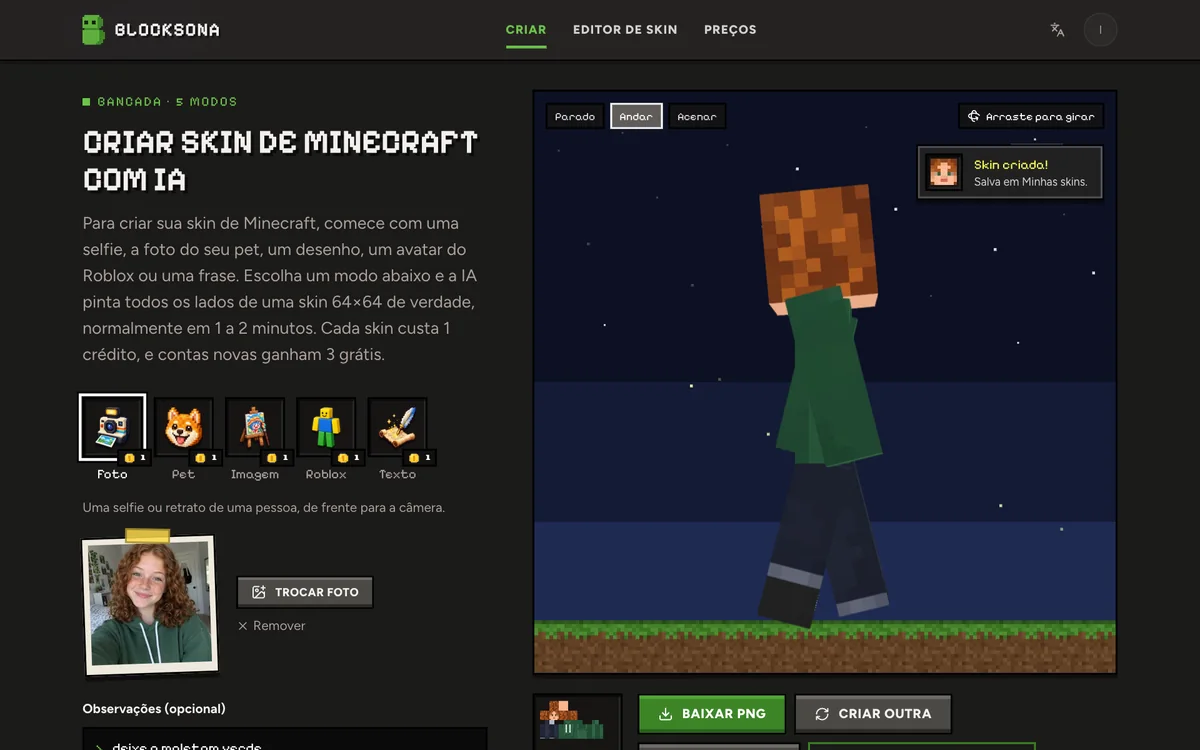
Toda skin feita na Blocksona tem dois botões na tela de resultado e na sua biblioteca privada Minhas skins (em inglês): Baixar PNG e Baixar .mcpack. O que você pinta no editor de skin grátis ganha os mesmos dois botões. Para o Bedrock, pegue o .mcpack. Guarde o PNG como reserva, porque ele também serve para a importação manual e para o Java Edition.
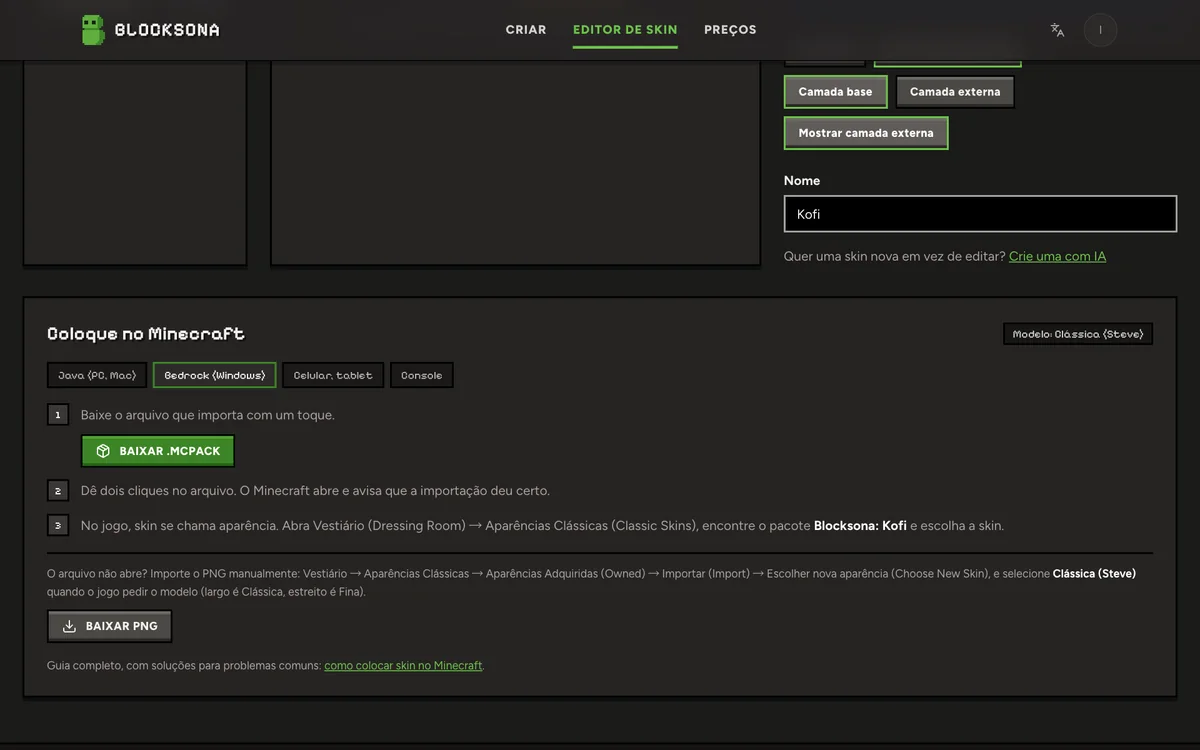
Embaixo dos botões fica o painel Coloque no Minecraft. Escolha onde você joga, Bedrock (Windows) ou Celular, tablet, e ele mostra os passos para esse aparelho. Ele também diz se a skin tem braços clássicos ou finos.
O jeito rápido: importar o .mcpack com um toque
Android
- Toque em Baixar .mcpack no navegador.
- Toque no download concluído na notificação, ou procure o arquivo no app de arquivos do celular, em Downloads.
- Quando o Android perguntar como abrir, escolha Minecraft.
iPhone e iPad
- Toque em Baixar .mcpack no Safari. O arquivo vai para o app Arquivos, normalmente em Downloads.
- Abra Arquivos, vá em Downloads e toque no arquivo.
- Toque em Compartilhar e escolha Minecraft. Se ele não estiver na fileira de apps, deslize até o fim e toque em Mais.
- O Minecraft abre e importa o pacote.
Windows
- Clique em Baixar .mcpack. O arquivo tem um nome como
blocksona-ivy-slim.mcpack. - Abra a pasta Downloads e dê dois cliques no arquivo. Se o Windows perguntar qual app usar, escolha o Minecraft.
- O Minecraft abre, avisa que a importação começou (Importação iniciada...) e depois que deu certo (Importação bem-sucedida).
Depois, vista a skin
Abra o Vestiário, vá em Aparências Clássicas (Classic Skins em inglês) e role até o pacote chamado Blocksona: (nome da sua skin). Toque na skin para vestir. Aqui você não escolhe o modelo de braço: o pacote já diz se a skin é clássica ou fina.
Se o arquivo não abrir no seu aparelho, o método do PNG abaixo sempre funciona onde a importação é permitida.
Importar o PNG da skin no Vestiário
- Salve o PNG no aparelho. No celular, salve nos arquivos e também nas fotos, porque dependendo do aparelho o seletor de arquivo abre um ou outro.
- Abra o Minecraft e toque em Vestiário na tela principal.
- Abra a aba Aparências Clássicas (o ícone de cabide).
- Em Aparências Adquiridas (Owned Skins), selecione o quadro de skin em branco e toque em Importar (Import).
- Toque em Escolher nova aparência (Choose New Skin) e selecione seu PNG.
- Escolha o modelo de braço: largo (wide) para braços clássicos (4 px) ou estreito (narrow) para braços finos (3 px). O nome de um arquivo da Blocksona termina em
-classicou-slim, então você nunca precisa adivinhar. - Toque em Confirmar (Confirm). A skin já está no seu personagem, no Vestiário e no jogo.
Não sabe os braços de um arquivo que veio de outro lugar? Antes de importar, abra no editor de skin grátis com Abrir PNG e troque entre Clássicos 4px e Finos 3px em Opções: o modelo certo é o que deixa os braços limpos no 3D. Com o modelo errado, aparece uma faixa ou um vão nos braços. O Vestiário também tem o Criador de Personagem (Character Creator), com roupas que ficam ao lado das aparências clássicas.
Xbox, PlayStation e Switch
Os consoles não importam arquivos de skin. Não existe o botão Importar, e você não consegue abrir um .mcpack ou um PNG neles. No console, dá para usar o Criador de Personagem e as skins do Marketplace.
Uma skin importada no celular, no tablet ou no PC com Windows também fica só nesse aparelho. Ela não sincroniza com os outros, então se você joga no tablet e no notebook, importe em cada um.
O que é um arquivo .mcpack?
Um .mcpack é um arquivo zip com outra terminação. Um pacote de skin guarda quatro coisas pequenas: um manifest.json com o nome e o ID do pacote, um skins.json que lista a skin e o modelo de braço, o próprio PNG 64×64 e um arquivo de texto com o nome que você vê no Vestiário. O Minecraft está preparado para abrir arquivos .mcpack, então abrir um deles já entrega o arquivo direto ao jogo. A Microsoft explica o formato na documentação sobre pacotes de skins no Microsoft Learn.
A Blocksona monta o pacote no seu navegador, a partir do seu PNG. O ID vem dos pixels da skin, então baixar a mesma skin duas vezes gera o mesmo pacote, e o Minecraft não adiciona uma segunda cópia. Se você mudar a skin no editor e importar de novo, ganha um pacote novo. Dê um nome próprio para a nova versão no editor, assim você diferencia as duas no Vestiário.
Problemas e soluções: o que você vê, por que acontece e como resolver
| O que você vê | Por que acontece | Como resolver |
|---|---|---|
| Tocar no .mcpack mostra uma prévia ou um erro | O aparelho não sabe qual app abre o arquivo | Android: abra com o Minecraft. iPhone: Compartilhar e depois Minecraft. Ou importe o PNG |
| Nada acontece no Windows | O Bedrock não está instalado, ou outro app abre arquivos .mcpack | Instale ou atualize o Minecraft, clique com o botão direito no arquivo, Abrir com, Minecraft |
| A importação falha | O download parou antes do fim, ou o Minecraft está desatualizado | Atualize o Minecraft e baixe o arquivo de novo |
| O Minecraft diz que o pacote já existe (Pacote duplicado detectado) | Você já importou exatamente essa skin | Procure o pacote da Blocksona em Aparências Clássicas |
| Importou, mas não encontra | Pacotes importados aparecem pelo nome do pacote | Role Aparências Clássicas até "Blocksona: (nome)" |
| Não aparece o botão Importar | Uma versão antiga do Minecraft, ou um console | Atualize o Minecraft; consoles não importam |
| Faixa ou vão nos braços | O modelo errado foi escolhido na importação do PNG | Importe de novo e escolha o outro modelo |
| Partes do corpo pretas ou transparentes | O arquivo não tem um layout de skin válido | Baixe de novo na Blocksona ou corrija no editor de skin |
| Outros jogadores veem uma skin padrão | Alguns servidores só permitem skins do Marketplace ou do Criador de Personagem | Use a skin nos seus próprios mundos e Realms |
| A skin sumiu depois de reinstalar | Skins importadas ficam guardadas no aparelho | Importe de novo |
Precisa de uma skin para importar?
A Bancada faz uma skin 64×64 de verdade em 1 a 2 minutos a partir de uma selfie ou retrato, uma foto do seu cachorro, gato ou papagaio, um desenho ou fan art, um avatar do Roblox ou uma frase. Contas novas ganham 3 créditos grátis, e os pacotes de créditos começam em $4.99 (em dólar, USD) por 20 skins. Todo resultado vem com o .mcpack, pronto para os passos acima.
Perguntas frequentes
Colocar skin no Minecraft Bedrock é grátis?
Sim. Importar um PNG ou um .mcpack no Vestiário não custa nada. Minecoins só servem para skins que você compra no Marketplace.
Dá para importar skin no Xbox, PlayStation ou Switch?
Não. Os consoles não têm a opção Importar para arquivos de skin. Lá, use o Criador de Personagem ou o Marketplace.
Preciso escolher braços clássicos ou finos com um .mcpack?
Não. O pacote já diz qual modelo a skin usa, então você só escolhe na importação manual do PNG.
Uma skin do Bedrock funciona no Java Edition?
As duas edições guardam skins separadas. Use o mesmo PNG e siga o guia de skin para Java, escolhendo Clássica ou Fina no launcher.
Meus amigos conseguem ver minha skin personalizada?
Nos seus próprios mundos e Realms, sim. Alguns servidores só permitem skins do Marketplace ou do Criador de Personagem e mostram os outros jogadores com uma skin padrão. Isso é uma regra do servidor, não um problema do seu arquivo.
A skin aparece nos meus outros aparelhos?
Não. Skins importadas ficam no celular, tablet ou PC em que você importou. Abra o mesmo .mcpack em cada aparelho.