
Como fazer skin no Minecraft: use o editor e edite qualquer skin pixel por pixel
Como fazer skin no Minecraft no editor grátis da Blocksona: abra uma skin, leia o mapa 64×64, use cada ferramenta e atalho, sombreie e coloque no jogo.
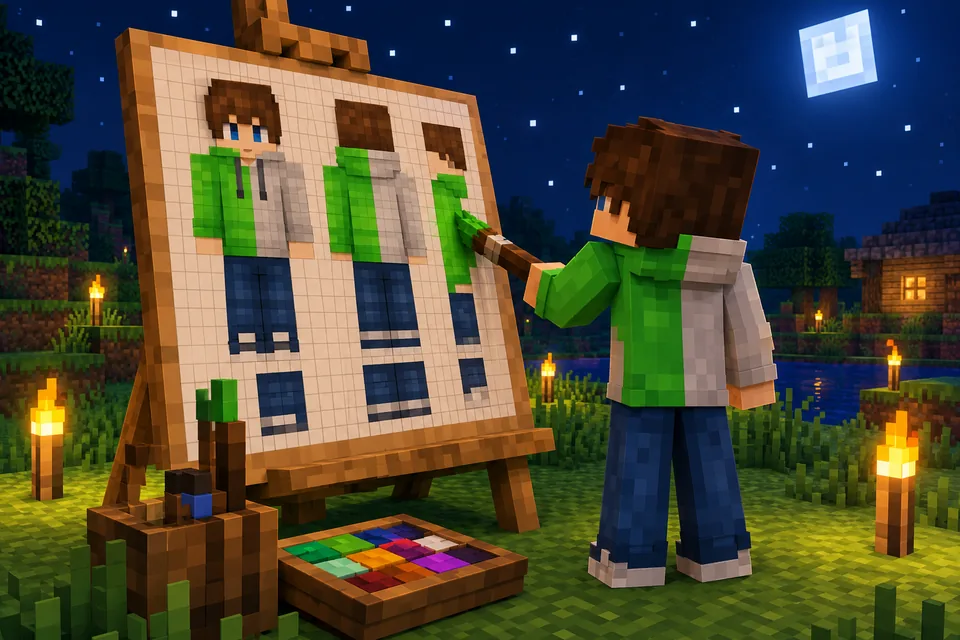
Aprender como fazer skin no Minecraft com um editor leva uns dez minutos. Depois disso, você consegue criar a skin do seu jeito e corrigir qualquer uma sozinho: a cor errada dos olhos, um logo que faltou, os óculos que a IA esqueceu. Este tutorial passa pelo editor de skin da Blocksona, que é grátis, um botão de cada vez. Ele roda no navegador, as skins funcionam no Java e no Bedrock, e você só precisa de conta para salvar uma skin na sua biblioteca.
Abra uma skin para editar
Abra o editor de skin Minecraft. Uma skin de exemplo, a Ivy (braços finos), já vem carregada, então você pode testar todas as ferramentas antes de mexer no seu arquivo. Nada fica guardado até você baixar ou salvar. Existem mais três jeitos de abrir uma skin:
- Seu próprio PNG. Clique em Abrir PNG e escolha uma skin 64×64. Skins antigas de 64×32 (o formato de antes do Java Edition 1.8) também abrem: o editor copia o braço e a perna direitos para o lado esquerdo, como o jogo faz.
- Minhas skins (em inglês). Com a conta conectada, abra essa página e aperte Edit (o ícone de pincel) em qualquer skin que você fez.
- Editar pixels. Quando uma skin nova fica pronta na Bancada, a tela de resultado tem um botão Editar pixels que abre a skin aqui.
Uma skin aberta por Minhas skins ou por Editar pixels começa com os braços em Clássicos 4px. Se a sua tem braços finos, clique em Finos 3px em Opções antes de pintar, senão as bordas dos braços caem nas colunas erradas.
Entenda o mapa de skin 64×64
O quadrado plano no meio é a textura da skin. Toda skin de Minecraft usa a mesma grade 64×64, e cada parte do corpo é uma caixa aberta e estendida: o topo e a base ficam na primeira linha, e abaixo deles vêm, lado a lado, o lado direito, a frente, o lado esquerdo e as costas.
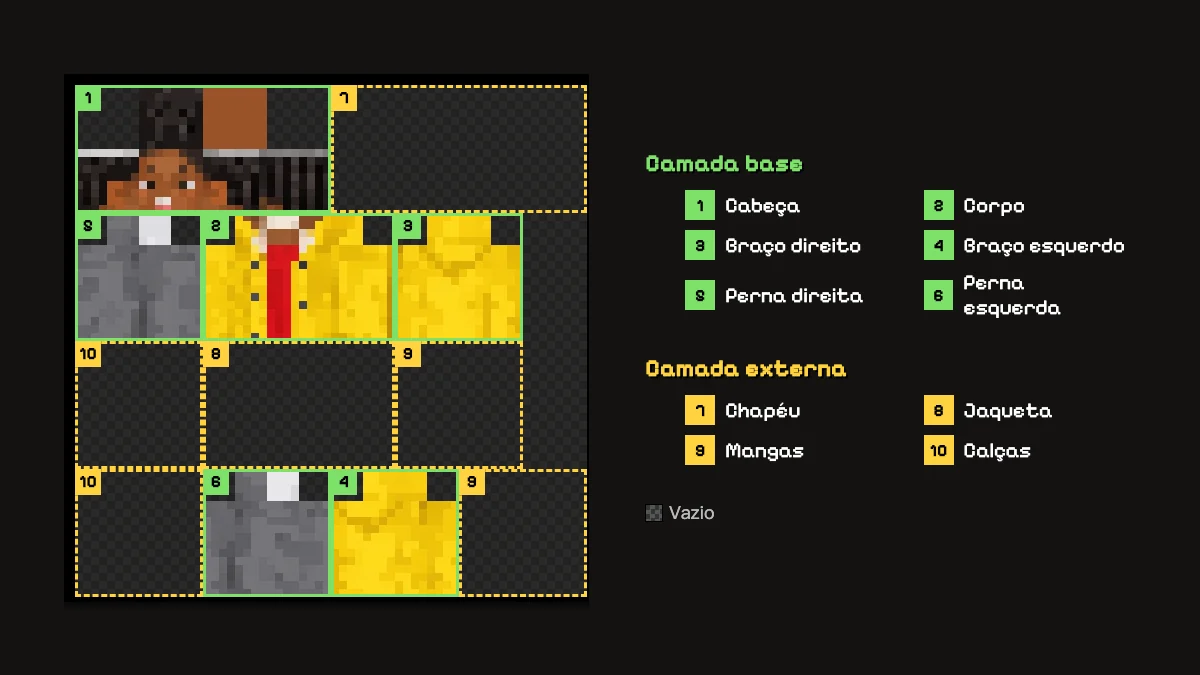
Leia em quatro faixas, de cima para baixo:
- Linhas 0 a 15: a cabeça na metade esquerda, a camada do chapéu na metade direita. O rosto é o quadrado 8×8 em x 8 a 15, y 8 a 15.
- Linhas 16 a 31: perna direita, corpo e braço direito (camada base).
- Linhas 32 a 47: a camada externa dessas partes: perna direita da calça, jaqueta e manga direita.
- Linhas 48 a 63: perna esquerda da calça, perna esquerda, braço esquerdo e manga esquerda.
"Direito" significa o lado direito do personagem: de frente para o modelo, o braço direito dele fica à sua esquerda. A leitura embaixo da textura tira qualquer dúvida. Aponte para um pixel e ela diz a parte, a face e a camada, por exemplo Braço direito · frente · Camada base (44, 20). As áreas escuras nunca aparecem no jogo, e o editor não pinta nelas. A página sobre skins da Minecraft Wiki explica o formato por completo.
Ferramentas e atalhos de teclado
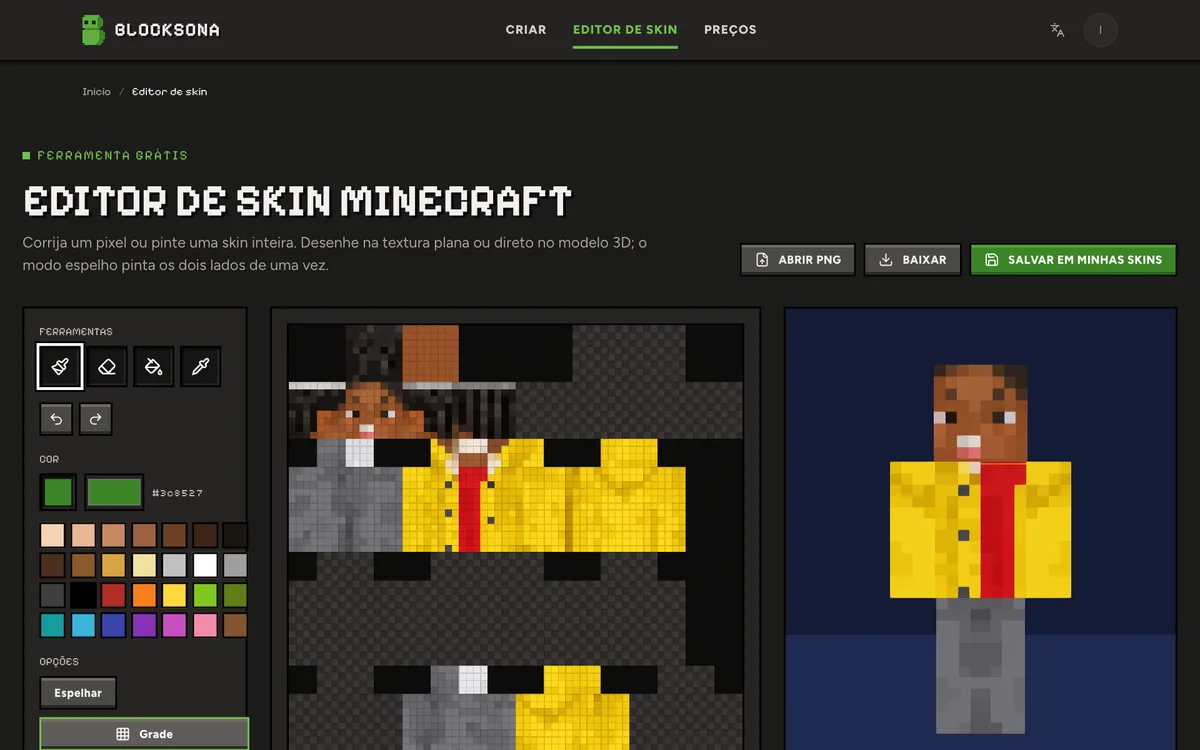
Passe o mouse sobre uma ferramenta para ver o nome e a tecla.
| Ferramenta | Tecla | O que faz | Para que usar |
|---|---|---|---|
| Lápis | B | Pinta um pixel de cada vez; arraste para desenhar uma linha | Olhos, bocas, detalhes pequenos |
| Borracha | E | Apaga só pixels da camada externa | Tirar um chapéu ou óculos |
| Preencher | G | Preenche pixels da mesma cor dentro de uma face | Mudar a cor da frente de uma camisa ou de uma manga |
| Pegar cor | I | Copia uma cor da skin e volta para o Lápis | Combinar com tons que já estão na skin |
| Espelhar | M | Pinta os lados esquerdo e direito juntos | Os dois olhos, os dois braços, roupas simétricas |
| Desfazer | Ctrl+Z (Cmd+Z no Mac) | Volta um passo, até 60 passos | Qualquer erro |
| Refazer | Shift+Ctrl+Z (Shift+Cmd+Z) | Recoloca um passo desfeito | Quando você muda de ideia |
| Grade | Botão | Mostra ou esconde as linhas dos pixels | Contar pixels |
Duas ferramentas merecem mais atenção:
- Preencher para na borda da face em que você clicou, então preencher a frente do corpo nunca vaza para o braço ao lado na textura. A ferramenta só substitui a cor exata em que você clicou, então um moletom sombreado em três tons precisa de três cliques por face.
- Espelhar copia cada traço para o pixel correspondente do outro lado: braço direito para braço esquerdo, perna direita para perna esquerda, e a cabeça e o corpo para a outra metade deles. Um contorno verde mostra onde a cópia vai cair. Desligue para letras e logos de um lado só, que sairiam invertidos.
A caixa Cor tem um seletor de cor completo com o código hex, 28 amostras (tons de pele do claro ao escuro, cores de cabelo, cinzas e cores vivas no estilo da lã) e uma linha Recentes com suas últimas 8 cores.
Pinte direto no modelo 3D
Ao lado da textura fica o modelo ao vivo, com dois modos: Girar (arraste para girar, role para dar zoom) e Pintar no modelo (sua ferramenta funciona no modelo). Não dá para girar e pintar ao mesmo tempo, então coloque o modelo no ângulo que você precisa, clique em Pintar no modelo, pinte e depois clique em Girar de novo.
Mais dois controles decidem o que o pincel toca. Camada base e Camada externa escolhem em qual camada seus traços caem; com Camada base escolhida, o pincel atravessa a jaqueta e chega ao corpo embaixo. Mostrar camada externa esconde ou mostra o chapéu, a jaqueta, as mangas e a calça por cima, para você ver a base enquanto trabalha nela.
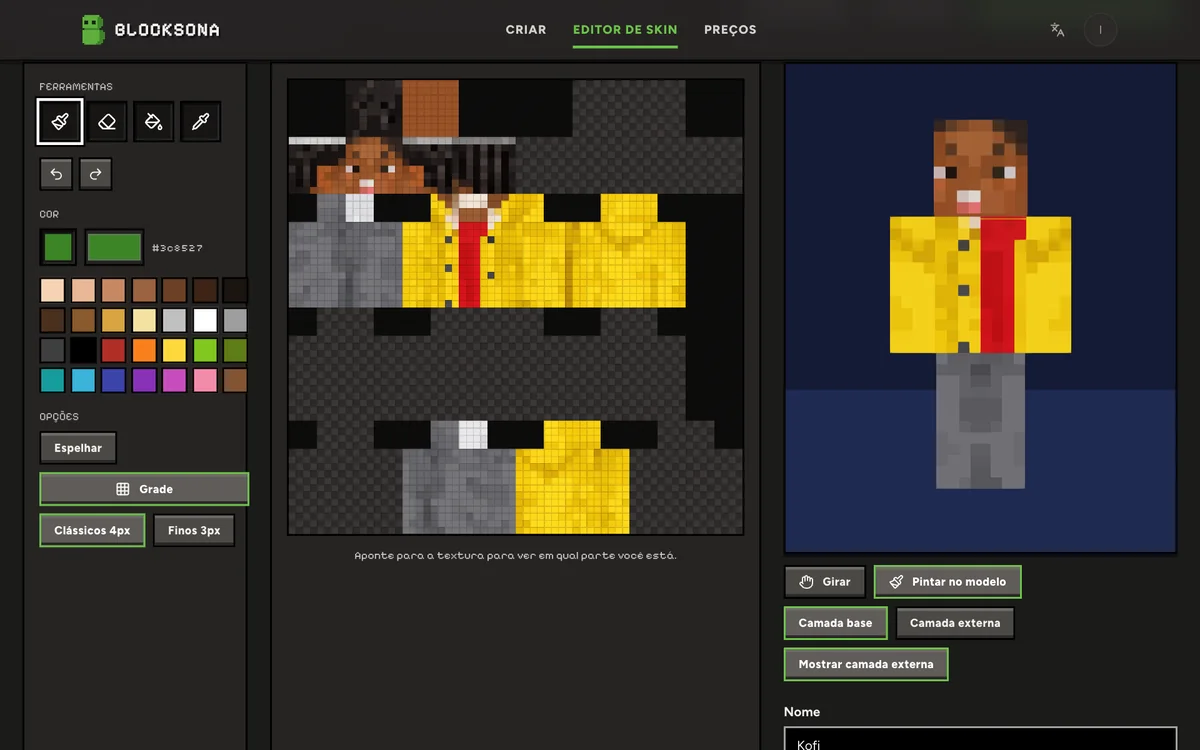
O modelo é o jeito fácil de alcançar pontos difíceis de achar no mapa plano: a emenda onde a frente encontra o lado, o topo dos ombros, a risca do cabelo e as solas dos pés.
Camada base e camada externa
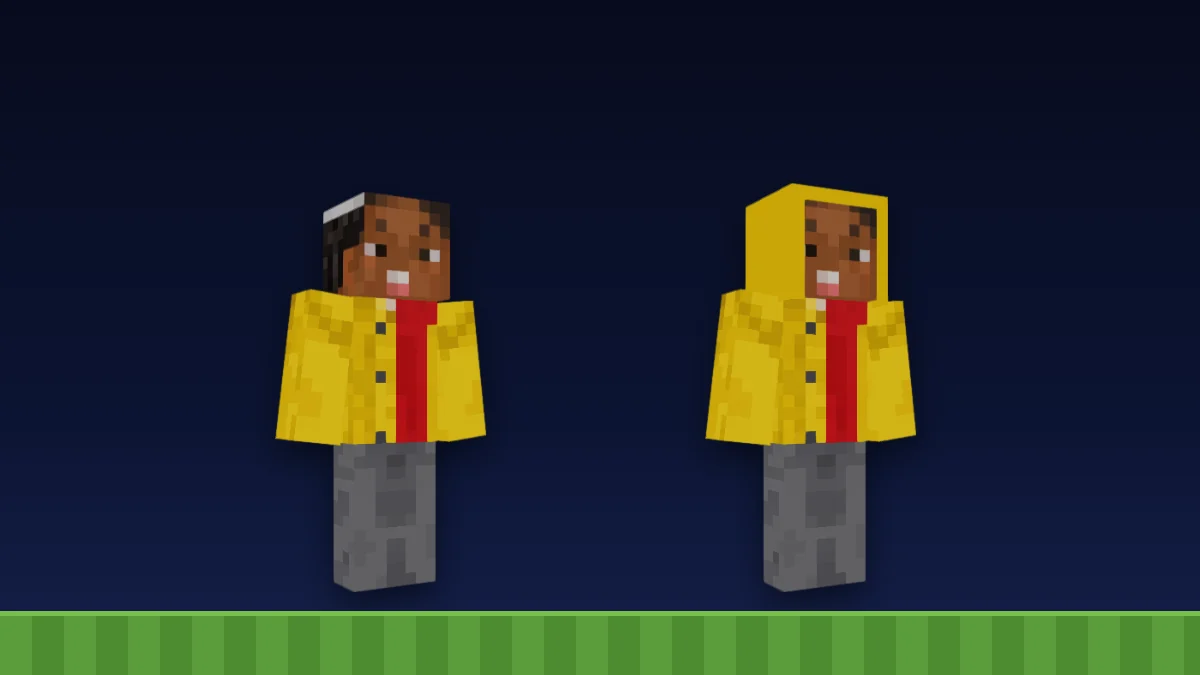
A camada base é o próprio corpo, e no jogo ela é sempre sólida. A camada externa fica um pouco afastada do corpo e pode ser total ou parcialmente transparente. O Minecraft usa essa camada para chapéus, mechas de cabelo, capuzes, jaquetas e punhos, e como ela fica saliente em relação ao corpo, dá profundidade.
Isso explica a borracha. O corpo no Minecraft não tem buracos, então na camada base a borracha não faz nada (o editor explica o motivo). Para mudar um pixel da base, pinte por cima. Na camada externa, apagar deixa o pixel transparente, e a base aparece. Dois hábitos ajudam:
- Deixe os olhos e a boca na camada base. Jogadores de Java podem desligar partes da camada externa em Options → Skin Customization (nomes com o jogo em inglês), e o rosto precisa continuar legível.
- Coloque na camada externa o que você pode querer tirar depois: óculos, chapéu, cachecol. Uma passada de Borracha tira tudo e deixa o rosto intacto.
Não sabe a largura dos braços da sua skin? Troque entre Clássicos 4px e Finos 3px em Opções e olhe o modelo 3D: o certo deixa os braços limpos.
Dicas de sombreamento para skins de pixels
Uma cor chapada por área parece boneca de papel. Com 8 pixels por face, um pouco de sombra já basta:
- Luz vindo de cima. Deixe o topo da cabeça, os ombros e as primeiras linhas de cada face um pouco mais claros, e as últimas linhas (embaixo do queixo, a barra da camisa, os tornozelos) um pouco mais escuras.
- Dois ou três tons por cor. Um tom principal, uma sombra, talvez um brilho. Mais que isso vira ruído nesse tamanho.
- Mude o matiz, não só o brilho. As sombras ficam melhores um pouco mais frias, e os brilhos um pouco mais quentes. Tons apenas acinzentados ficam com cara de sujos.
- Evite contornos em preto puro. Eles deixam o personagem com cara de adesivo. Use uma versão mais escura da cor vizinha e guarde o quase preto para pupilas e cabelo bem escuro.
- Não faça pillow shading. Bordas escuras com o meio claro em todas as faces deixam as partes parecendo infladas.
- Comece pelas cores que já estão lá. Em uma skin gerada a partir de foto, pegue a cor da bochecha ou do cabelo e escureça um passo. Sua correção vai combinar.
Pequenas correções que as pessoas fazem em skins de IA
Skins feitas a partir de uma foto, um desenho ou uma frase acertam a maioria dos detalhes. O gerador consegue pintar óculos e logos sozinho, como mostram estes resultados sem edição. Quando ele erra um, corrija à mão.
Mudar a cor dos olhos
- Aponte para o rosto até a leitura dizer Cabeça · frente · Camada base.
- Aperte I e clique em um olho. O editor copia a cor e volta para o Lápis.
- Escolha a nova cor dos olhos no seletor de cor.
- Aperte M para Espelhar e pinte um olho; o outro acompanha. Se os olhos não forem exatamente simétricos, deixe Espelhar desligado.
Colocar um logo na camisa
- Encontre a frente do corpo: 8 pixels de largura e 12 de altura, em x 20 a 27, y 20 a 31.
- Desligue Espelhar, a não ser que o logo seja simétrico, como uma estrela ou um coração.
- Deixe com 4 a 6 pixels de largura nas linhas de cima. Letras quase nunca cabem; uma forma forte é mais fácil de ler de longe no mundo.
- Pinte na camada base para um visual de estampa, ou na jaqueta (camada externa) para um patch em relevo.
Colocar ou tirar óculos
- Embaixo do modelo, clique em Camada externa e Pintar no modelo, depois vire o rosto para você.
- Escolha uma cor escura para a armação e ligue Espelhar.
- Pinte a armação na linha dos olhos e na linha de cima, deixando um pixel entre os olhos para a ponte.
- Mudou de ideia? Aperte E e apague. Os olhos na camada base continuam lá.
Óculos na camada base não podem ser apagados. Pegue o tom de pele com I e pinte por cima da armação.
Para mudanças maiores, como uma roupa nova, muitas vezes é mais rápido fazer uma skin nova na Bancada com uma linha em Observações (opcional), como "deixe o moletom verde". As observações não custam nada a mais; cada skin nova custa um crédito (veja os preços).
Salve sua skin e coloque no jogo
- Digite um nome na caixa Nome. Ele vai para o nome do arquivo e para o pacote de skin do Bedrock.
- Clique em Baixar no topo para pegar o PNG. O nome do arquivo termina com o tipo de braço, como blocksona-ivy-slim.png, então você sabe qual modelo de jogador escolher.
- Entrou na conta? Clique em Salvar em minhas skins. Isso salva uma cópia nova, e a original continua na sua biblioteca. Sem entrar na conta, o botão mostra Entre para salvar.
- Role até Coloque no Minecraft e escolha uma aba: Java (PC, Mac), Bedrock (Windows), Celular, tablet ou Console. Bedrock e celulares recebem Baixar .mcpack, que o Minecraft importa sozinho. Java recebe Baixar PNG.
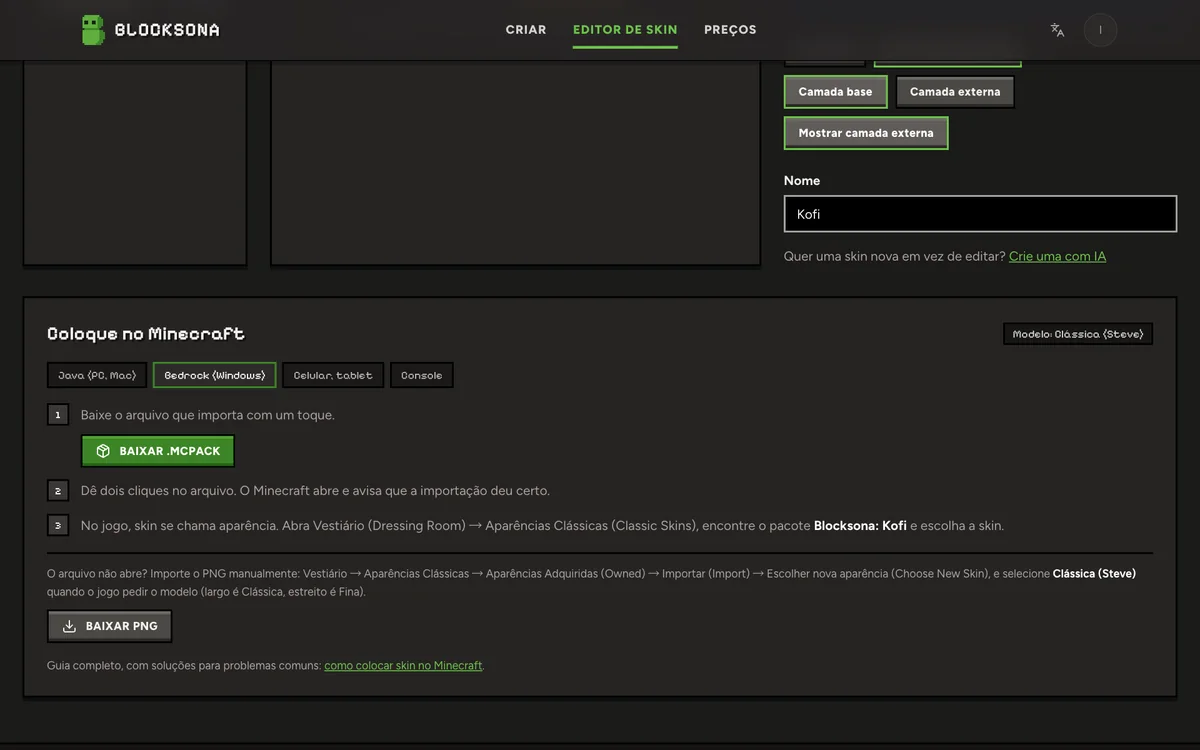
Passo a passo completo: colocar skin no Java Edition ou importar skin no Bedrock. Xbox, PlayStation e Switch não importam arquivos de skin. Antes de baixar, gire o modelo 3D do editor para uma última conferida.
Perguntas frequentes
Criar skin de Minecraft no editor é grátis?
Sim. Pintar e baixar o PNG ou o .mcpack não precisam de conta. Você só entra na conta para salvar uma skin em Minhas skins.
Por que a borracha não apaga um pixel?
O pixel está na camada base, que é sempre sólida no jogo. Pinte de outra cor. A borracha só apaga a camada externa.
Dá para fazer uma skin HD ou colocar uma capa?
Não. O editor trabalha com skins padrão de 64×64, o tamanho que toda edição do Minecraft lê, e não faz capas (a peça que fica nas costas, não o nome que o launcher dá para skin).
Funciona no celular ou no tablet?
Dá para pintar com o dedo, mas os pixels ficam minúsculos no celular. Um tablet ou computador é mais fácil, e os atalhos precisam de teclado.
Como fazer uma skin do zero?
Faça uma base na Bancada a partir de uma selfie, um pet, um desenho ou uma frase, e depois ajuste aqui com Editar pixels.