
Como colocar skin no Minecraft Java e como mudar a skin pelo launcher ou pelo site
Como colocar skin no Minecraft Java e como mudar a skin em um minuto, pelo launcher ou por minecraft.net. Passos para Windows e Mac, braços e soluções.
Quer saber como colocar skin no Minecraft ou como mudar a skin do Minecraft Java? Leva mais ou menos um minuto. Você só precisa do arquivo, que pode ser uma skin que você criou na Blocksona a partir de uma selfie ou de uma frase. O jogo lê um PNG simples de 64×64, e dá para instalar em dois lugares: no inicializador do Minecraft (Minecraft Launcher, que os jogadores chamam só de launcher) ou no seu perfil em minecraft.net. Este guia mostra os dois caminhos, o que muda entre Windows e Mac, como escolher braços clássicos ou finos e uma tabela de soluções para quando a skin aparece errada no jogo.
Um aviso sobre os nomes: o launcher chama a skin de capa, e o Bedrock chama de aparência. É tudo a mesma coisa que os jogadores chamam de skin.
Antes de começar: o arquivo, os braços e uma conferida em 3D
Você precisa de três coisas:
- Um arquivo de skin PNG 64×64. Skins antigas de 64×32 ainda funcionam. Um JPG, um WebP ou um print de uma skin não funcionam.
- O modelo de braço para o qual a skin foi pintada. Braços clássicos têm 4 pixels de largura (o modelo "Steve") e braços finos têm 3 pixels (o modelo "Alex"). A Blocksona coloca a resposta no nome do arquivo, por exemplo
blocksona-ivy-slim.png. - Uma conta Microsoft que tenha o Minecraft: Java Edition. Se você joga Bedrock no Windows, no celular ou no tablet, siga o guia para importar skin no Bedrock.
Antes de instalar, confira a skin em 3D. Se você acabou de gerar a skin na Blocksona, a tela de resultado já mostra o modelo. Qualquer outro arquivo abre no editor de skin grátis, que roda no navegador: clique em Abrir PNG. Arraste o modelo e olhe as costas, os lados e as solas. Se os braços mostrarem uma faixa escura no editor, troque entre Clássicos 4px e Finos 3px em Opções. O que ficar limpo é o modelo que você vai escolher no launcher.
Como mudar a skin no launcher do Minecraft
Este é o caminho mais comum, e o launcher é igual no Windows e no Mac.
- Abra o inicializador do Minecraft e entre com sua conta Microsoft.
- Selecione Minecraft: Java Edition na lista à esquerda.
- Clique na aba Capas no topo (Skins se o launcher estiver em inglês). Você vê sua skin atual e sua biblioteca de skins.
- Clique em Nova Capa (New Skin), o quadrado com o sinal de mais.
- Digite um nome que você vá reconhecer depois, por exemplo "Ivy fina".
- Embaixo do modelo do jogador, escolha Clássica (Classic, que também pode aparecer como Larga) ou Fina (Slim), de acordo com o arquivo.
- Clique em Procurar (Browse) e escolha seu PNG.
- Clique em Salvar e usar (Save & Use).
Inicie o jogo e entre em qualquer mundo ou servidor. Aperte F5 duas vezes: a primeira mostra suas costas, a segunda mostra sua frente, e a terceira volta para a primeira pessoa.
A skin fica salva na sua conta, não no computador, então ela vai com você para qualquer PC ou Mac em que você entrar. O launcher também guarda na biblioteca toda skin que você adicionou, então dá para voltar para uma mais antiga pela mesma aba depois.
Como mudar a skin em minecraft.net
Sem o launcher por perto, ou usando um computador compartilhado? Você também pode trocar de skin pelo site.
- Abra a página de skin do Java em minecraft.net e entre com a mesma conta Microsoft.
- Escolha o modelo do jogador: clássico ou fino.
- Selecione seu arquivo PNG e envie.
- Se o jogo estava aberto, feche e abra de novo.
Os dois caminhos salvam na mesma conta, então a última skin que você enviou é a que todo mundo vê.
Observações para Windows e Mac
Os passos são os mesmos nos dois sistemas. Estes são os detalhes que costumam confundir:
| Assunto | Windows | Mac |
|---|---|---|
| Baixar o jogo | O launcher vem da página oficial de download em minecraft.net ou da Microsoft Store. Os dois são o mesmo launcher. | Baixe o launcher na mesma página oficial e arraste para a pasta Aplicativos. |
| Encontrar o arquivo | Os navegadores salvam em Downloads. O Explorador de Arquivos muitas vezes esconde o final .png, então o arquivo pode aparecer como blocksona-ivy-slim. | Os navegadores salvam em Downloads. Na janela Procurar, escolha Downloads na barra lateral do Finder. |
| Visão em terceira pessoa | F5. Em alguns notebooks, segure Fn e aperte F5. | fn + F5, porque a fileira de cima controla brilho e som por padrão. |
| Baixou duas vezes | O navegador coloca um número no nome, como (1). Qualquer uma das cópias funciona. | Igual: o número a mais não muda a skin. |
Clássica ou fina: combine o modelo de braço
O Minecraft tem dois modelos de jogador, e a única diferença está nos braços. Braços clássicos têm 4 pixels de largura e braços finos têm 3. Um arquivo de skin é pintado para um deles, e o launcher não consegue saber qual, então a escolha é sua.
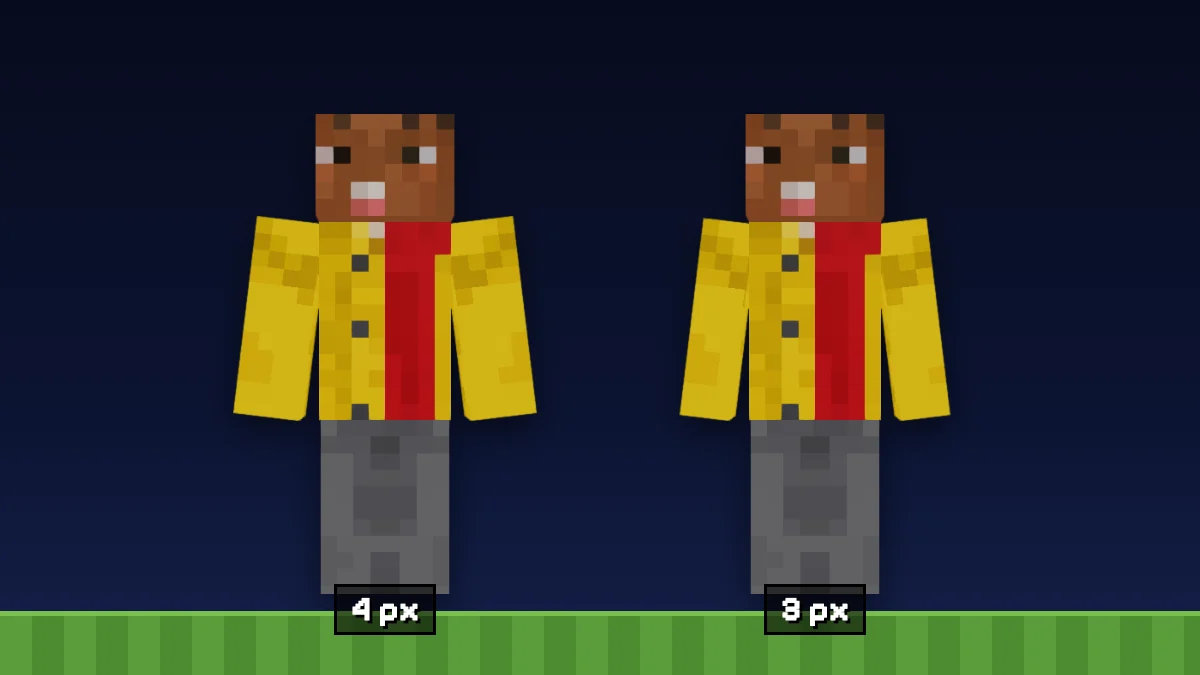
- Skin fina marcada como Clássica: ganha uma faixa fina, preta ou transparente, nas costas de cada braço, porque o jogo lê uma coluna que a skin deixou vazia.
- Skin clássica marcada como Fina: perde uma coluna em cada braço. Listras, punhos e relógios saem do centro, e uma linha da cor errada desce pela lateral.
A Blocksona pergunta os braços antes de pintar, então a resposta é a opção que você escolheu.
Como ver sua skin no jogo, em servidores e em outros launchers
- Chapéu ou jaqueta sumiram. O Java deixa esconder partes da camada externa. Abra Options e depois Skin Customization (esses são os nomes com o jogo em inglês) e ligue o chapéu, a jaqueta, as duas mangas e as duas pernas da calça.
- Servidores e Realms. Servidores online carregam a skin da sua conta do Minecraft. Seu jogo e o dos outros jogadores guardam uma cópia por um tempo, então logo depois da troca algumas pessoas ainda podem ver a skin antiga. Saia, espere alguns minutos e entre de novo.
- Sem internet. Se o jogo não consegue acessar os servidores do Minecraft, ele não baixa sua skin e mostra uma skin padrão até você ficar online de novo.
- Servidores em modo offline e launchers não oficiais. Eles cuidam das skins do próprio jeito e podem nem mostrar a skin da sua conta. Os passos deste guia são para o launcher oficial e para minecraft.net. Launchers não oficiais, como o SKLauncher, têm a própria forma de importar skin, com passos diferentes, que este guia não cobre. Nesses casos, veja a ajuda do próprio launcher ou servidor.
Problemas e soluções: o que você vê, por que acontece e como resolver
| O que você vê | Por que acontece | Como resolver |
|---|---|---|
| O launcher não aceita o arquivo | Não é um PNG de 64×64 ou 64×32 (muitas vezes é um JPG, um WebP ou um print) | Baixe o PNG de novo e abra no editor de skin para conferir se é uma skin |
| Faixa fina preta ou transparente nos braços | Uma skin fina está marcada como Clássica | Adicione a skin de novo e escolha Fina |
| Mangas achatadas, listras fora do lugar | Uma skin clássica está marcada como Fina | Adicione a skin de novo e escolha Clássica |
| Manchas pretas na cabeça ou no corpo | A camada base tem pixels vazios, e o Java sempre desenha a camada base sólida | Preencha no editor de skin ou baixe de novo o arquivo da Blocksona |
| Chapéu, capuz ou jaqueta sumiram | Partes da camada externa estão desligadas | Em Options, Skin Customization, ligue as partes |
| Você ainda vê a skin antiga | O jogo estava aberto durante a troca | Entre no mundo de novo ou reinicie o jogo |
| Amigos em um servidor veem a skin antiga | As skins ficam em cache por pouco tempo | Espere alguns minutos e entre de novo |
| Você aparece com uma skin padrão | Sem internet, servidor em modo offline ou launcher não oficial | Jogue online com o launcher oficial |
| Um detalhe está errado, como a cor do cabelo | O problema é a própria skin | Corrija os pixels no editor de skin e envie o novo PNG |
Para a última linha, o editor de skin grátis abre qualquer PNG de 64×64 ou 64×32, deixa pintar na textura plana ou direto no modelo 3D e baixa o PNG corrigido. Nosso guia do editor de skin explica as ferramentas.
Precisa de uma skin primeiro?
Se você ainda não tem um arquivo, a Bancada transforma uma selfie em skin de Minecraft, a foto do seu pet em uma pet-sona, um avatar do Roblox em skin de Minecraft ou uma frase em personagem. Leva de 1 a 2 minutos, e contas novas ganham 3 créditos grátis. Escolha Clássicos 4px ou Finos 3px antes de gerar e depois clique em Baixar PNG na tela de resultado.
Perguntas frequentes
Colocar skin no Minecraft Java é grátis?
Sim. Enviar uma skin pelo launcher ou por minecraft.net não custa nada, e você pode trocar quando quiser.
Dá para mudar a skin de dentro do jogo?
Não. O Java Edition não tem seletor de skin dentro do jogo. Mude pelo launcher ou por minecraft.net e entre no seu mundo de novo.
Minha skin do Java vai para o Bedrock?
Não. Java e Bedrock guardam skins separadas, mesmo que você tenha os dois no mesmo pacote. Importe de novo com o guia do Bedrock. Toda skin da Blocksona também vem como .mcpack, que importa com um toque no Bedrock.
Posso usar uma skin HD?
O sistema oficial de skins do Java aceita arquivos 64×64 e os antigos 64×32. A Blocksona faz skins 64×64, o tamanho que toda versão do jogo lê. A página sobre skins da Minecraft Wiki explica o formato em detalhes.
Outros jogadores vão ver minha skin nova?
Em servidores online e Realms, sim, porque eles carregam a skin da sua conta. Espere alguns minutos depois da troca. Servidores em modo offline e launchers não oficiais podem mostrar uma skin padrão.
Como sei se minha skin é clássica ou fina?
Abra a skin no editor de skin, troque entre Clássicos 4px e Finos 3px em Opções e veja qual deixa os braços limpos no modelo 3D. Um arquivo da Blocksona com nome terminado em -slim é fina, e um terminado em -classic é clássica.