如何在 Minecraft 基岩版匯入自訂皮膚(Windows、iPhone、Android)
用一鍵匯入的 .mcpack,或在更衣室匯入 PNG,把自訂皮膚穿進 Minecraft 基岩版。Windows、iPhone、iPad、Android 分平臺步驟,附主機版限制和排解對照表。
Minecraft 基岩版可以在 Windows、iPhone、iPad 和 Android 上匯入自訂皮膚,方法有兩種。快的那種:開啟 .mcpack 檔,Minecraft 會自己把皮膚匯入。手動的那種:在 更衣室 匯入 PNG。兩種都免費,大約一分鐘就能完成。Xbox、PlayStation 和 Switch 完全不能匯入皮膚檔案,下面會講清楚,免得你花一整晚找一個根本不存在的按鈕。
先拿到皮膚檔案
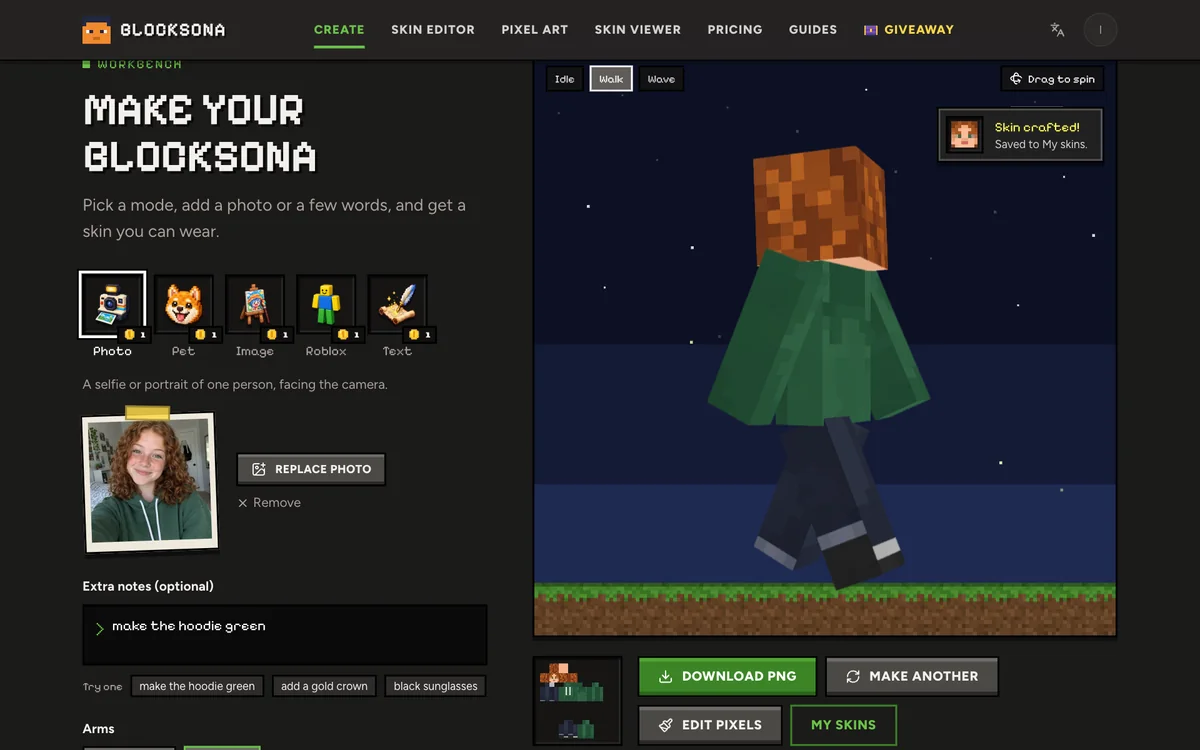
每一套在 Blocksona 生成的皮膚,在結果畫面和你私人的「我的皮膚」裡都有兩個按鈕:「下載 PNG」和「下載 .mcpack」。用免費的 Minecraft 皮膚編輯器畫的皮膚也一樣。基岩版請拿 .mcpack;PNG 也留著備用,手動匯入和 Java 版都用得到。
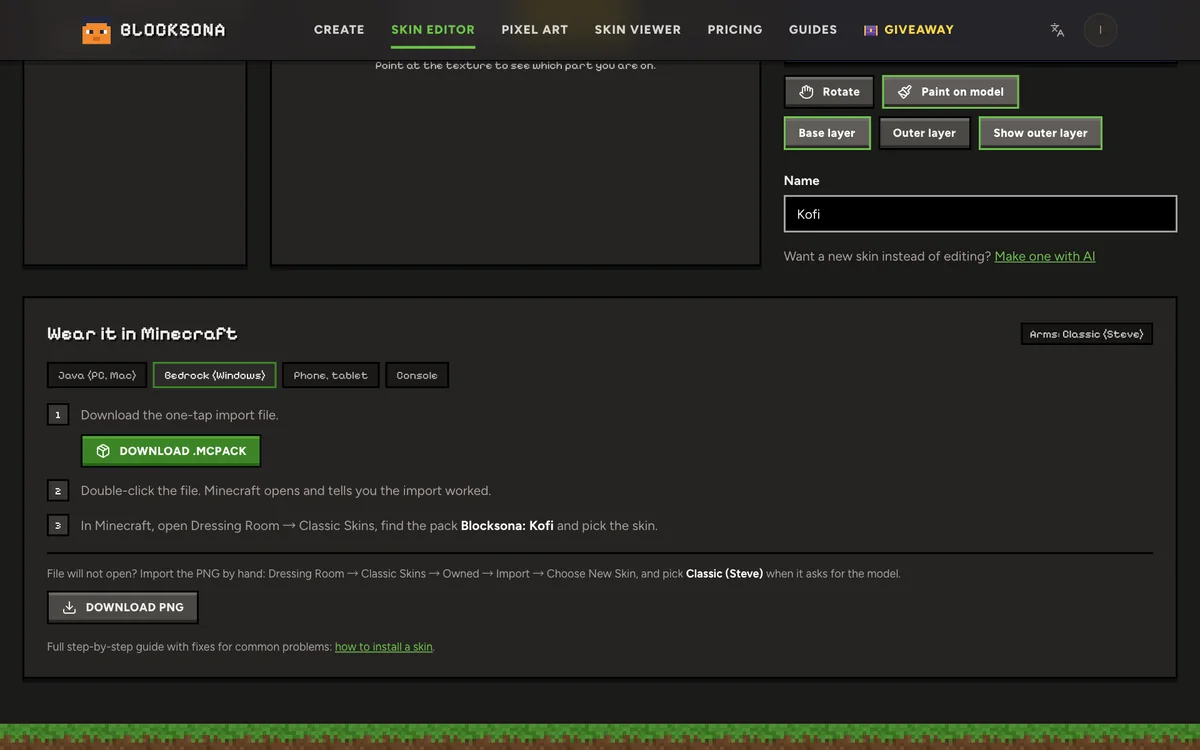
按鈕下方是「穿進 Minecraft」面板。選你在哪裡玩,「基岩版(Windows)」或「手機、平板」,面板就會顯示那個裝置的步驟,也會告訴你這套皮膚是經典還是纖細手臂。
最快的方法:.mcpack 一鍵匯入
Windows
- 點「下載 .mcpack」,檔名會像
blocksona-ivy-slim.mcpack這樣。 - 打開「下載」資料夾,雙擊這個檔案。如果 Windows 問你要用哪個 App 開啟,選 Minecraft。
- Minecraft 會自動開啟,先提示開始匯入,再提示匯入成功。
iPhone 和 iPad
- 在 Safari 點「下載 .mcpack」,檔案會存到「檔案」App,通常在「下載項目」裡。
- 打開「檔案」App,進入「下載項目」,點這個檔案。
- 點「分享」,選 Minecraft。如果 App 那一排找不到,滑到最後點「更多」。
- Minecraft 會開啟並匯入皮膚包。
Android
- 在瀏覽器點「下載 .mcpack」。
- 點通知列裡下載完成的項目,或在「檔案」App 的「下載」裡找到它。
- Android 問你要用什麼開啟時,選 Minecraft。
接著穿上它
進入 更衣室 → 經典皮膚,往下找名為 Blocksona: 你的皮膚名稱 的皮膚包,點那套皮膚就穿上了。這裡不用選手臂類型,皮膚包裡已經寫好是經典還是纖細。
如果你的裝置打不開這個檔案,改用下面的 PNG 方法,只要那個平臺允許匯入就一定行得通。
在更衣室匯入皮膚 PNG
- 把 PNG 存到裝置上。手機上建議「檔案」和相簿都存一份,因為不同裝置的選檔畫面可能打開其中一個。
- 開啟 Minecraft,在主畫面點 更衣室。
- 打開 經典皮膚 分頁(衣架圖示)。
- 在 已擁有的皮膚 裡選空白的皮膚格,點 匯入。
- 點 選擇新皮膚,選你的 PNG。
- 選手臂模型:經典(4 像素)手臂選 寬 的模型,纖細(3 像素)手臂選 纖細 的模型。Blocksona 的檔名結尾一定是
-classic或-slim,不用猜。 - 點 確認,角色在更衣室和遊戲裡就換上新皮膚了。
別處拿到的檔案不確定是哪種手臂?匯入前先用免費的 3D 皮膚預覽器開啟,手臂選「自動識別」。模型選錯會出什麼問題,請看經典與纖細手臂教學。更衣室的其他功能,包括和經典皮膚放在一起的角色建立工具服裝,可以看 Minecraft Wiki 的角色建立工具條目(英文)。
Xbox、PlayStation 和 Switch
主機版不能匯入皮膚檔案:沒有「匯入」按鈕,也沒辦法開啟 .mcpack 或 PNG。在主機上只能用角色建立工具和市集裡的皮膚。
在手機、平板或 Windows 電腦上匯入的皮膚,也只會留在那一臺裝置上,不會同步到你的其他裝置。如果你平常用平板和筆電輪流玩,兩邊都要各匯入一次。
.mcpack 是什麼檔案?
.mcpack 其實就是換了副檔名的 zip 壓縮檔。一個皮膚包裡有四樣小東西:記錄皮膚包名稱和 ID 的 manifest.json、列出皮膚和手臂模型的 skins.json、64×64 的 PNG 本身,以及在更衣室裡顯示名稱用的文字檔。Minecraft 會登記自己負責開啟 .mcpack,所以打開它就等於直接交給遊戲。格式的官方說明在 Microsoft Learn 的〈Packaging a Skin Pack〉(英文)。
Blocksona 是在你的瀏覽器裡、用你的 PNG 打包出這個檔案。皮膚包的 ID 是根據皮膚的像素算出來的,同一套皮膚下載兩次會得到同一個皮膚包,Minecraft 不會重複加入。如果你在編輯器裡改過皮膚再匯入,就會變成一個新的皮膚包。記得在編輯器裡幫新版本換個名字,才分得出更衣室裡的兩套。
排解對照表:看到什麼、為什麼、怎麼修
| 你看到的情況 | 原因 | 解決方法 |
|---|---|---|
| 點 .mcpack 只出現預覽或錯誤 | 裝置不知道要用哪個 App 開啟 | iPhone:分享 → Minecraft;Android:用 Minecraft 開啟;或改匯入 PNG |
| Windows 上雙擊沒反應 | 沒裝基岩版,或 .mcpack 被別的程式接走 | 安裝或更新 Minecraft,右鍵檔案 → 開啟檔案 → Minecraft |
| 匯入失敗 | 檔案沒下載完整,或 Minecraft 版本太舊 | 更新 Minecraft,重新下載檔案 |
| 提示皮膚包已經存在 | 這套皮膚之前匯入過了 | 到經典皮膚裡找 Blocksona 的皮膚包 |
| 匯入成功卻找不到 | 匯入的皮膚包是按名稱列出的 | 在經典皮膚往下找「Blocksona: 名稱」 |
| 沒有「匯入」按鈕 | Minecraft 版本太舊,或用的是主機 | 更新 Minecraft;主機無法匯入 |
| 手臂上有細縫或色條 | 手動匯入 PNG 時選錯模型 | 重新匯入,改選另一種模型 |
| 身體某部分發黑或透明 | 檔案不是有效的皮膚佈局 | 從 Blocksona 重新下載,或用皮膚編輯器修好 |
| 其他玩家看到的是預設皮膚 | 有些伺服器只允許市集或角色建立工具的皮膚 | 在自己的世界和 Realms 裡穿 |
| 重灌後皮膚不見了 | 匯入的皮膚存在裝置本機 | 再匯入一次 |
還沒有皮膚可以匯入?
工作臺大約 1 到 2 分鐘就能做出一套真正的 64×64 皮膚,素材可以是自拍或半身照、狗狗、貓咪或鸚鵡的照片、手繪或同人圖、Roblox 角色,或是一句話。新帳號送 3 個點數,點數包最便宜 US$4.99 可以做 20 套。每一套結果都附 .mcpack,直接照上面的步驟匯入。
常見問題
在基岩版匯入自訂皮膚要錢嗎?
不用。在更衣室匯入 PNG 或 .mcpack 都免費,只有在市集購買皮膚才需要花 Minecoin。
Xbox、PlayStation 或 Switch 可以匯入皮膚嗎?
不行,主機版沒有匯入皮膚檔案的選項,只能用角色建立工具或市集。
用 .mcpack 匯入時要選經典還是纖細嗎?
不用,皮膚包裡已經寫好模型,只有手動匯入 PNG 時才要選。
基岩版的皮膚能在 Java 版用嗎?
兩個版本的皮膚是分開的。拿同一個 PNG,照 Java 版換皮膚教學操作,在啟動器裡選經典或纖細就好。
朋友看得到我的自訂皮膚嗎?
在你自己的世界和 Realms 裡看得到。有些伺服器只允許市集或角色建立工具的皮膚,會把其他人顯示成預設皮膚,那是伺服器的規則,不是你的檔案有問題。
皮膚會出現在我其他裝置上嗎?
不會。匯入的皮膚只留在你匯入的那臺手機、平板或電腦上,每臺裝置各開一次同一個 .mcpack 就好。