
如何在 Minecraft Java 版更換或安裝皮膚
用啟動器或 minecraft.net,一分鐘內換好 Minecraft Java 版皮膚。包含 Windows 與 Mac 的差異、經典和纖細手臂怎麼選,以及皮膚顯示異常時的排解對照表。
你手上有一個皮膚檔案,也許是用自拍或一句話在 Blocksona 生成的,現在想在遊戲裡穿上它。Minecraft Java 版換皮膚大約只要一分鐘:遊戲直接讀取 64×64 的 PNG 檔,可以從 Minecraft 啟動器 安裝,也可以在 minecraft.net 的個人資料頁上傳。這篇教學兩種方法都會講,另外整理了 Windows 和 Mac 的小差異、經典與纖細手臂怎麼選,以及皮膚在遊戲裡看起來不對時的排解對照表。
開始之前:檔案、手臂類型,先用 3D 看一眼
你需要準備三樣東西:
- 一個 64×64 的 PNG 皮膚檔。 舊式的 64×32 皮膚也能用;JPG、WebP 或皮膚的螢幕截圖則不行。
- 這個皮膚是照哪種手臂畫的。 經典 手臂寬 4 像素(Steve 模型),纖細 手臂寬 3 像素(Alex 模型)。Blocksona 會把答案寫在檔名裡,例如
blocksona-ivy-slim.png。 - 一個已購買 Minecraft: Java Edition 的微軟帳號。 如果你是在 Windows、手機或平板上玩基岩版,請改看基岩版皮膚匯入教學。
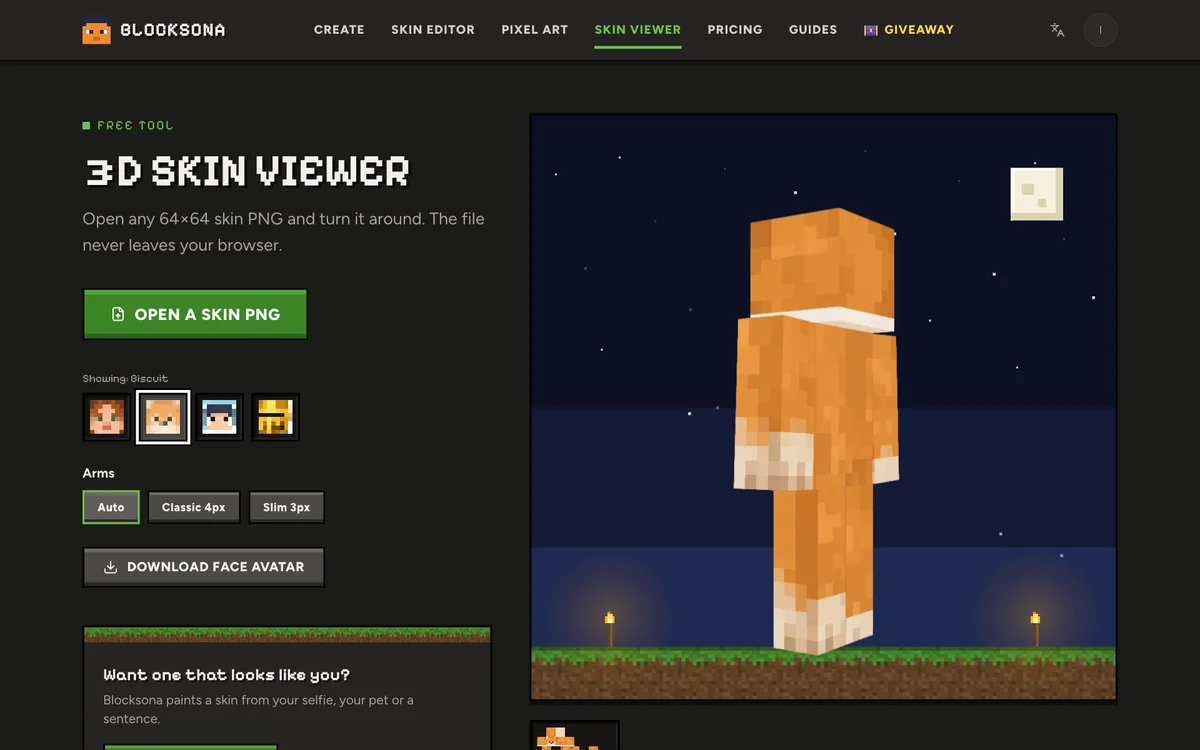
安裝之前,先把檔案丟進免費的 3D 皮膚預覽器。它在瀏覽器裡執行,檔案不會離開你的裝置。手臂保持「自動識別」,拖動模型看看背面、側面和腳底。如果手臂上出現一條深色的縫,就在經典和纖細之間切換,看起來乾淨的那個,就是等一下在啟動器裡要選的模型。
用 Minecraft 啟動器更換皮膚
這是最常用的方法,Windows 和 Mac 上的啟動器長得一樣。
- 開啟 Minecraft 啟動器,用微軟帳號登入。
- 在左側清單選 Minecraft: Java Edition。
- 點上方的 皮膚 分頁(英文介面是 Skins),會看到目前的皮膚和你的皮膚庫。
- 點 新皮膚(New skin,帶加號的那一格)。
- 取一個之後認得出來的名字,例如「Ivy 纖細」。
- 在玩家模型選 經典 或 纖細,和檔案一致。
- 點 瀏覽(Browse),選中你的 PNG。
- 點 儲存並使用(Save & Use)。
開遊戲,進入任何世界或伺服器,按 F5 兩次:第一次看到背面,第二次看到正面,再按一次回到第一人稱。
皮膚是存在帳號上,不是存在電腦裡,所以換到任何一臺登入同帳號的電腦或 Mac 都會跟著你。啟動器也會把加過的皮膚留在皮膚庫,之後想換回舊的,在同一個分頁就能切換。
在 minecraft.net 更換皮膚
手邊沒有啟動器,或用的是家裡共用的電腦?也可以直接在官網換。
- 開啟 minecraft.net 的 Java 版皮膚頁面,用同一個微軟帳號登入。
- 選擇玩家模型:經典 或 纖細。
- 選擇你的 PNG 檔並上傳。
- 如果遊戲開著,關掉再重新開啟。
兩種方法存到的是同一個帳號,最後一次上傳的就是大家看到的皮膚。
Windows 和 Mac 的小差異
步驟完全一樣,容易卡住的是這些細節:
| 項目 | Windows | Mac |
|---|---|---|
| 取得遊戲 | 從官方下載頁面或 Microsoft Store 安裝 Minecraft 啟動器,兩者是同一個啟動器。 | 從同一個官方頁面下載啟動器,拖進「應用程式」資料夾。 |
| 找到檔案 | 瀏覽器會存到「下載」資料夾。檔案總管預設隱藏副檔名,檔案可能只顯示 blocksona-ivy-slim。 | 瀏覽器會存到「下載項目」。按「瀏覽」後,在 Finder 側邊欄點「下載項目」。 |
| 第三人稱視角 | 按 F5。有些筆電要按住 Fn 再按 F5。 | 按 fn + F5,因為最上排按鍵預設是調亮度和音量。 |
| 重複下載 | 瀏覽器會在檔名後加上數字,例如 (1),哪一份都能用。 | 一樣,多出來的數字不影響皮膚本身。 |
經典還是纖細:模型要和檔案一致
Minecraft 有兩種玩家模型,只差在手臂:經典手臂寬 4 像素,纖細手臂寬 3 像素。皮膚檔是照其中一種畫的,啟動器沒辦法自己判斷,所以要你來選。
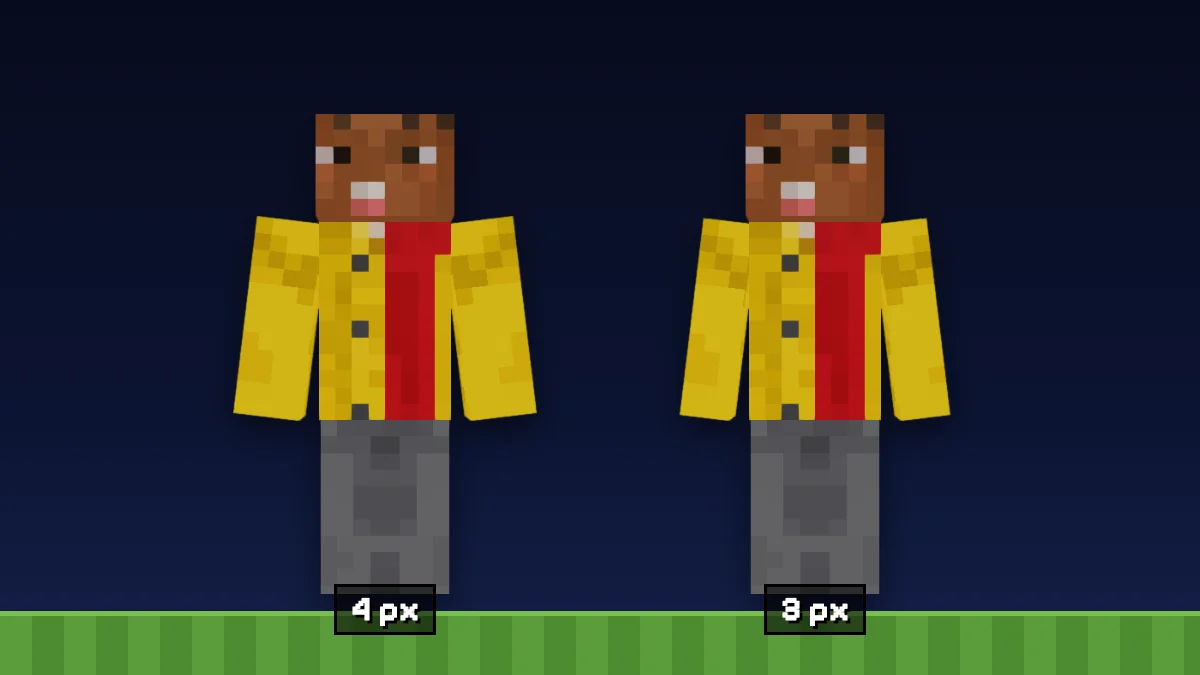
- 纖細皮膚選成經典:每條手臂背面會出現一條黑色或透明的細縫,因為遊戲讀到了皮膚留空的那一欄。
- 經典皮膚選成纖細:每條手臂少了一欄像素,條紋、袖口和手錶都會偏掉,側面還會多出一條顏色不對的線。
Blocksona 在生成前就會問你要哪種手臂,所以答案就是你當時選的那個。想看皮膚貼圖上的位置和完整說明,請看經典與纖細手臂教學。
在遊戲、伺服器和其他啟動器裡的顯示
- 帽子或外套不見了。 Java 版可以隱藏外層的部分。開啟「選項」→「外觀自訂」(Skin Customization),把帽子、外套、兩邊袖子和兩邊褲管都打開。
- 伺服器和 Realms。 正版伺服器會從你的 Minecraft 帳號載入皮膚。你和其他玩家的遊戲都會暫存一份,所以剛換完時,有些人可能還看到舊皮膚。離開、等幾分鐘再重新加入就好。
- 沒有網路。 遊戲連不到 Minecraft 的伺服器,就下載不到你的皮膚,會先顯示預設皮膚,直到恢復連線。
- 離線模式伺服器和非官方啟動器。 它們處理皮膚的方式不一樣,可能根本不會顯示你帳號上的皮膚。這篇教學只適用於官方啟動器和 minecraft.net,其他情況請看該啟動器或伺服器自己的說明。
排解對照表:看到什麼、為什麼、怎麼修
| 你看到的情況 | 原因 | 解決方法 |
|---|---|---|
| 啟動器不接受這個檔案 | 不是 64×64 或 64×32 的 PNG(常見的是 JPG、WebP 或螢幕截圖) | 重新下載 PNG,再用 3D 皮膚預覽器確認它真的是皮膚 |
| 手臂上有一條黑色或透明的細縫 | 纖細皮膚選成了經典 | 重新新增皮膚,改選纖細 |
| 袖子看起來被擠扁、條紋偏掉 | 經典皮膚選成了纖細 | 重新新增皮膚,改選經典 |
| 頭或身體有黑色色塊 | 基礎層有空白像素,而 Java 版永遠把基礎層畫成不透明 | 用皮膚編輯器補滿,或重新下載 Blocksona 的檔案 |
| 帽子、兜帽或外套不見了 | 外層的部位被關掉了 | 「選項」→「外觀自訂」,把各部位打開 |
| 自己看到的還是舊皮膚 | 換皮膚時遊戲正開著 | 重新進入世界,或重開遊戲 |
| 伺服器上的朋友看到舊皮膚 | 皮膚會被暫存一段時間 | 等幾分鐘再重新加入 |
| 顯示成預設皮膚 | 沒有網路、離線模式伺服器或非官方啟動器 | 連上網路,用官方啟動器玩 |
| 某個細節不對,例如髮色 | 皮膚本身的問題 | 在皮膚編輯器裡修好像素,再上傳新的 PNG |
最後一列提到的免費 Minecraft 皮膚編輯器可以開啟任何 64×64 或 64×32 的 PNG,直接在平面貼圖或 3D 模型上畫,改完下載新的 PNG。工具怎麼用,請看皮膚編輯器教學。
還沒有皮膚?
如果你還沒有檔案,工作臺可以把自拍變成 Minecraft 皮膚、把寵物照變成寵物皮膚、把 Roblox 角色轉成 Minecraft 皮膚,或用一句話描述生成角色。大約 1 到 2 分鐘就好,新帳號送 3 個點數。生成前選好經典或纖細,完成後在結果畫面點「下載 PNG」。想讓照片的效果更好,可以先看什麼樣的照片最適合做皮膚。
常見問題
在 Minecraft Java 版換皮膚要錢嗎?
不用。在啟動器或 minecraft.net 上傳皮膚都免費,想換幾次都可以。
可以在遊戲裡面直接換皮膚嗎?
不行,Java 版遊戲內沒有選皮膚的地方。請在啟動器或 minecraft.net 換好,再重新進入世界。
Java 版的皮膚會同步到基岩版嗎?
不會。Java 版和基岩版的皮膚是分開的,就算你買的是兩版合在一起的組合也一樣。請照基岩版教學再匯入一次;Blocksona 的皮膚都附有基岩版一鍵匯入用的 .mcpack 檔。
可以用高解析度(HD)皮膚嗎?
官方的 Java 版皮膚系統只接受 64×64 和舊式 64×32 的檔案。Blocksona 生成的是 64×64 皮膚,也就是每個版本都讀得懂的尺寸。格式細節可以看 Minecraft Wiki 的皮膚條目。
其他玩家看得到我的新皮膚嗎?
在正版伺服器和 Realms 上看得到,因為它們是從你的帳號載入皮膚,剛換完請等幾分鐘。離線模式伺服器和非官方啟動器則可能只顯示預設皮膚。
怎麼知道我的皮膚是經典還是纖細?
用 3D 皮膚預覽器開啟,手臂選「自動識別」。Blocksona 的檔名結尾是 -slim 就是纖細,-classic 就是經典。