
工作臺 · 5 種模式
用 AI 生成 Minecraft 皮膚
把自拍、寵物照、插畫、Roblox 角色或一句話,變成真正能穿的 64×64 Minecraft 皮膚。在下方選一種模式,AI 會畫好皮膚的每一面,通常只要 1 到 2 分鐘。每套皮膚 1 點,新帳號送 3 點。
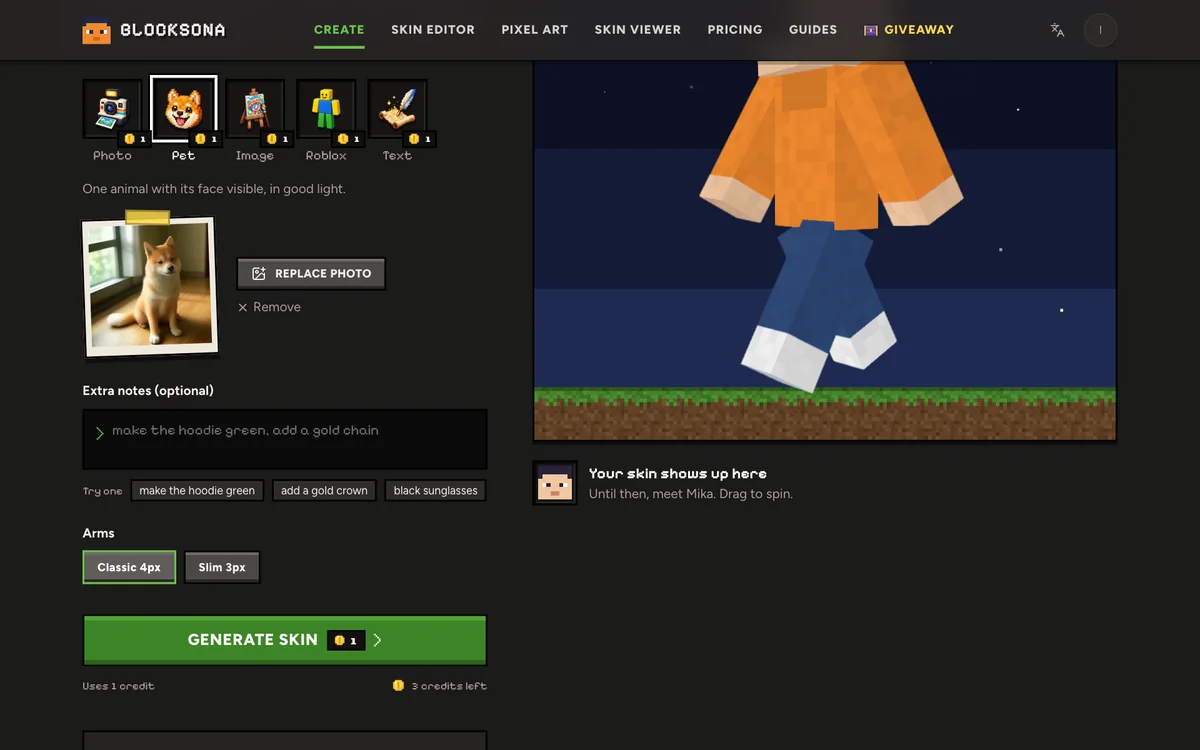
一個人的自拍或半身照,正對鏡頭。
消耗 1 點新帳號贈送 3 個點數。
讓皮膚更好看的小技巧
- 正對鏡頭,讓主體佔滿大部分畫面。
- 自然光比閃光燈和濾鏡效果更好。
- 照片顏色不準時,可以在補充說明裡糾正。
生成的皮膚會出現在這裡
在那之前,先認識一下示例角色 Mika,可以拖動旋轉。
該用哪一種模式?
五種模式做出來的都是同一種檔案:照 Minecraft 讀取方式排列的 64×64 皮膚。差別只在你從什麼素材開始。
| 模式 | 最適合的素材 | 會保留下來的 | 教學 |
|---|---|---|---|
| 照片 | 一個人正對鏡頭的自拍或半身照,光線均勻 | 髮色和髮型、膚色、眼鏡、身上穿的衣服 | 照片轉 Minecraft 皮膚 |
| 寵物 | 一隻動物,臉看得清楚 | 毛色、斑紋和耳朵,畫在像玩家一樣站著的角色上 | 寵物照轉 Minecraft 皮膚 |
| 插畫 | 一個角色的畫、插圖、原創角色、吉祥物或遊戲截圖 | 服裝、配色和髮型;大型道具會畫平或省略 | 插畫轉 Minecraft 皮膚 |
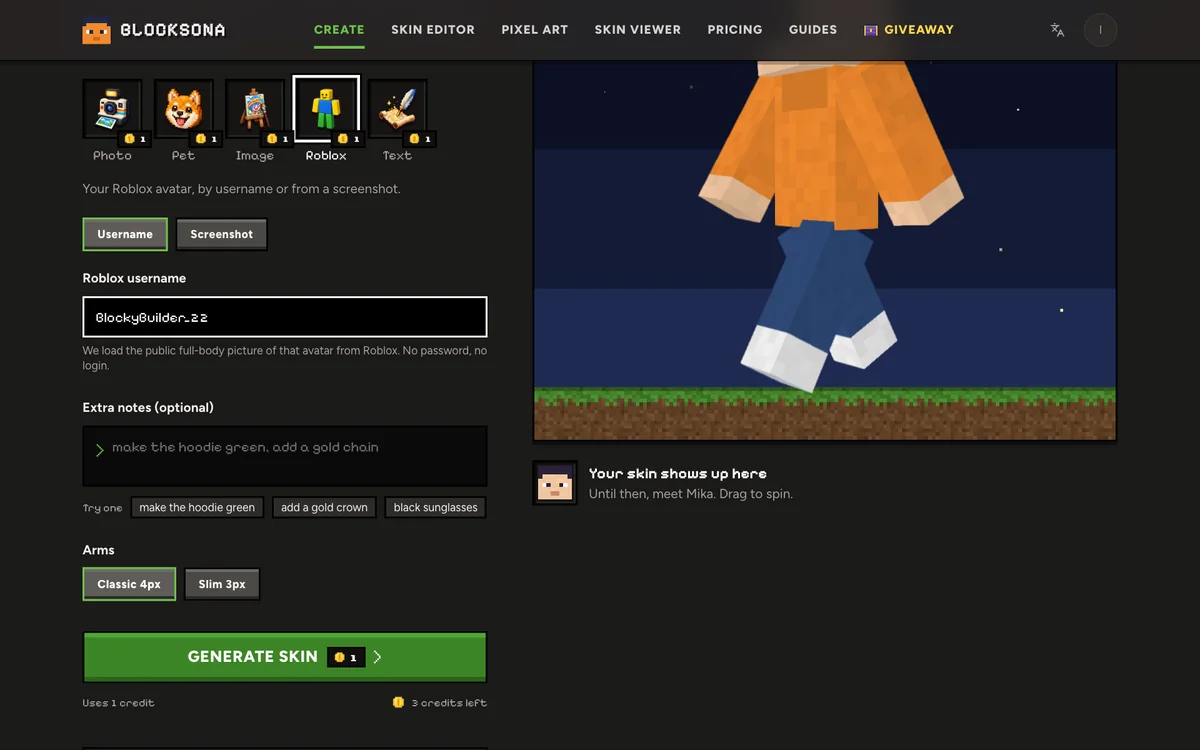
| Roblox | Roblox 使用者名稱,或角色截圖 | 角色的衣服、顏色和帽子,重新畫在 Minecraft 身體上 | Roblox 轉 Minecraft 皮膚 |
| 文字 | 最多 400 個字元描述一個角色,不用照片 | 你寫到的東西:衣服、顏色、髮型和配件 | 文字轉 Minecraft 皮膚 |
每種模式都是 1 點。不知道選哪個?就從你手機裡已經有的素材開始。
怎麼用 AI 做 Minecraft 皮膚
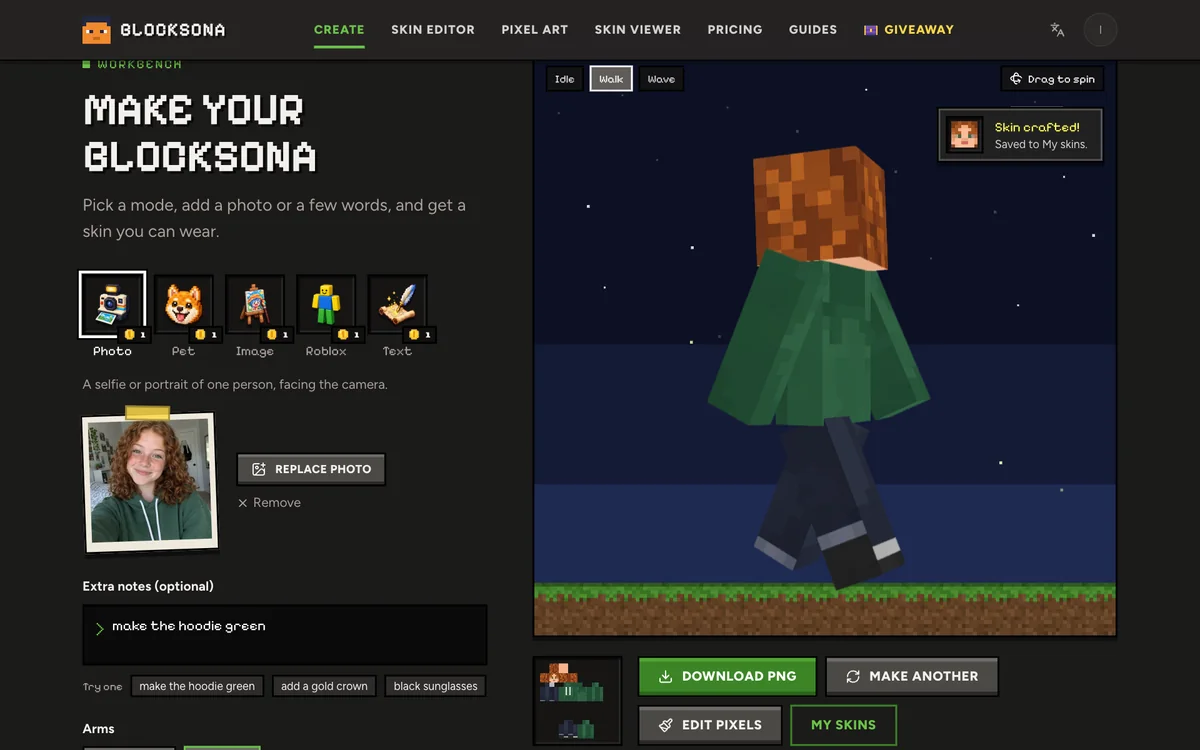
上方的工作臺把所有功能放在同一個畫面,下面說明每個部分的用途。
- 步驟 1
選一種模式
點五個格子之一:「照片」「寵物」「插畫」「Roblox」或「文字」。滑鼠移到格子上,會顯示它需要什麼素材;每格角落的硬幣代表費用:1 點。
- 步驟 2
放上照片、使用者名稱或描述
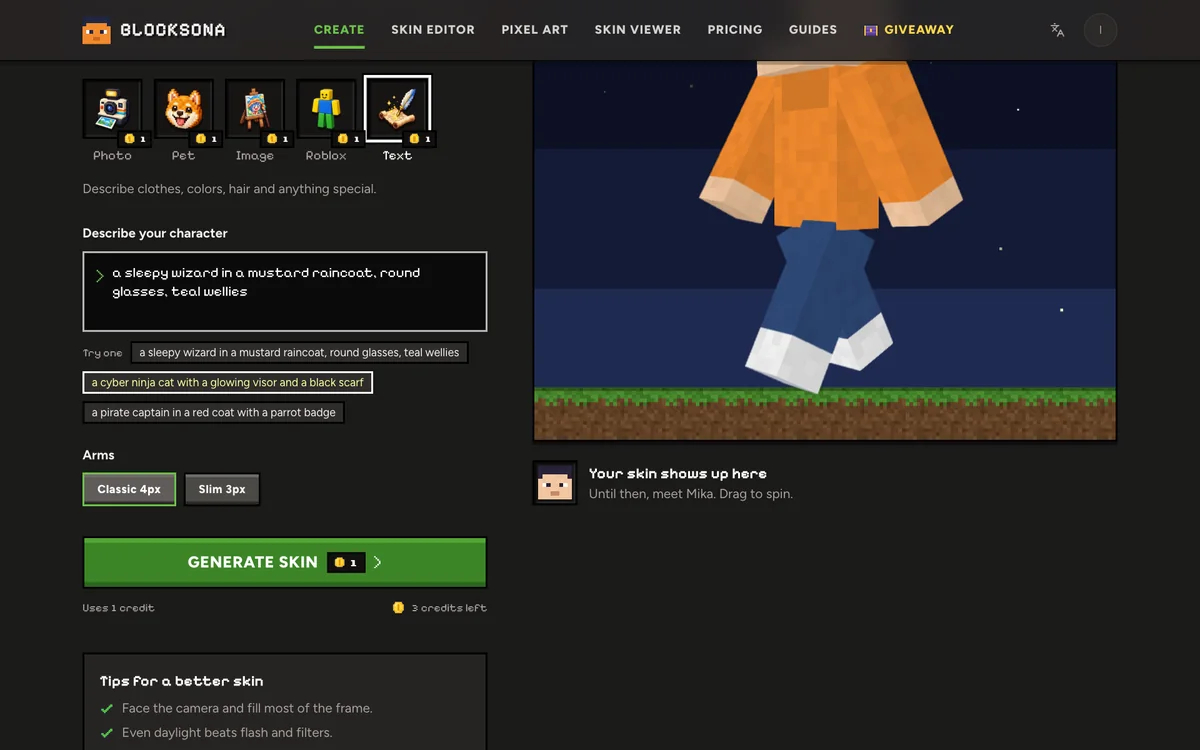
把 JPG、PNG 或 WebP 拖進來,或點選選擇檔案;上傳前,瀏覽器會把圖片縮小到 1024 像素。Roblox 模式輸入使用者名稱,或切到「截圖」。文字模式最多寫 400 個字元,也可以點「試試這些」裡的範例。
- 步驟 3
寫補充說明(可選)
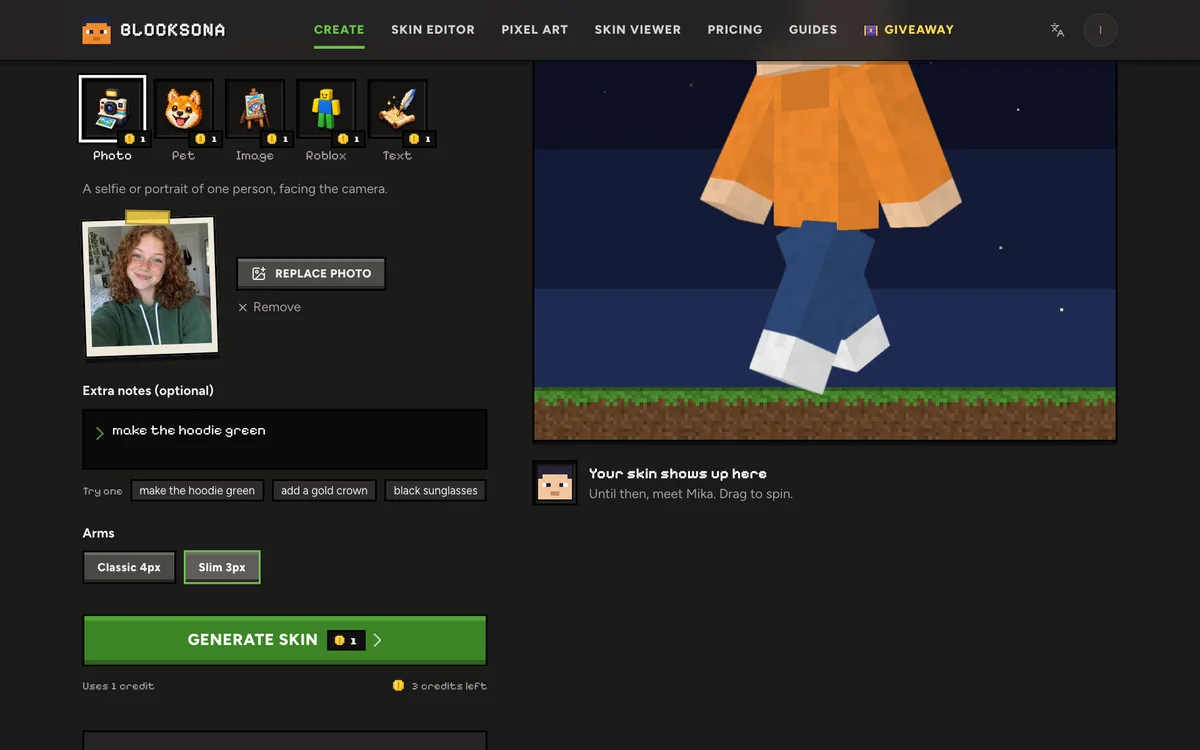
「補充說明」最多 400 個字元,不另外扣點。用來修正照片拍不準的地方,例如「把帽T改成綠色」「加一頂金色王冠」「戴黑色墨鏡」。
- 步驟 4
選經典或纖細手臂
選「經典 4 像素」是 Steve 那種手臂,選「纖細 3 像素」是比較細的 Alex 手臂。AI 會照你選的模型畫皮膚。
- 步驟 5
生成並等 1 到 2 分鐘
按「生成皮膚」。第一次要先登入,3 點免費點數就是這樣送到你帳號裡的。熔爐進度條會顯示經過的時間,你也可以先離開頁面,畫好後皮膚會出現在「我的皮膚」。
- 步驟 6
檢查並下載
轉動 3D 預覽,試試「站立」「行走」「揮手」,再按「下載 PNG」;基岩版可以在「穿進 Minecraft」面板按「下載 .mcpack」。「編輯像素」會在皮膚編輯器裡開啟皮膚,「再來一套」則重新開始。
每種模式的真實成品
以下都是未經修改的生成結果,每種模式至少一套。素材都是用 AI 做的,沒有真人,也沒有真實的 Roblox 帳號。點卡片就能在 3D 中轉動皮膚。
Ivy、Yuki 和 Nova 是纖細手臂,其他都是經典手臂。
點數、自動重畫和退點
每套皮膚都是 1 點,不管哪種模式,按下按鈕前就會顯示費用。新帳號送 3 點,夠你試三種模式。補充說明不另外收費。
偶爾第一個模型畫出來的結果不符合皮膚配置,這時工作臺會自動重畫,並顯示「第一次沒畫好,正在重畫(不額外扣點數)」。如果最後還是失敗,點數會自動退回。輸入不存在的 Roblox 使用者名稱,或 Roblox 暫時沒有回應,也都不扣點。
點數用完時,點數包 4.99 美元就有 20 點,365 天內有效。價格頁面比較了點數包和創作者通行證。
每套皮膚都附上這些
真正的皮膚檔案
照 Minecraft 讀取方式排列的 64×64 PNG:正面、背面、側面、頭頂和鞋底。外層會留空,想加帽子或外套可以用皮膚編輯器。
基岩版一鍵匯入
.mcpack 檔一開啟,Minecraft 就會把它加到更衣室 → 經典皮膚,名稱是「Blocksona: 名稱」,Windows、iPhone、iPad 和 Android 都適用。
3D 預覽
拖動就能旋轉,切換站立、行走和揮手,穿上前先看看皮膚動起來的樣子。
免費修改像素
「編輯像素」會在皮膚編輯器裡開啟皮膚,改眼睛顏色或加個小細節都可以。
私人皮膚庫
每套皮膚都存進「我的皮膚」,只有你看得到,直到你刪除為止。
你裝置的安裝步驟
結果下方的「穿進 Minecraft」面板,列出 Java 版、基岩版、手機和主機的步驟。
揭曉影片
把皮膚做成短短的揭曉影片,參加創作挑戰賽,就有機會贏得禮品卡。
第一次就做出好皮膚的小技巧
AI 只能根據它看到或讀到的東西作畫,素材越清楚,皮膚就越清楚。更多照片技巧請看怎麼挑最適合做皮膚的照片。
這樣做
- 一張圖只放一個人、一隻寵物或一個角色,並佔滿大部分畫面。
- 在自然光下正對鏡頭。閃光燈和濾鏡都會讓顏色跑掉。
- 照片顏色不準時,用補充說明修正,例如「帽T是深綠色」。
- 文字模式寫清楚顏色和物品:「芥末黃雨衣、圓眼鏡、藍綠色雨靴」。
- 生成前先選好手臂,皮膚會照那個模型來畫。
避免
- 合照:AI 只能猜你指的是誰。
- 側臉,或臉被墨鏡、口罩、手擋住。
- 很雜的畫,有好幾個角色或一大堆小細節。
- 文字、小標誌或細項鍊:64×64 的格子放不下。
- 披風、翅膀或往外伸的劍:皮膚沒辦法替身體加上新的形狀。
你的照片會怎麼處理
照片只用在這一次生成,並在 24 小時內自動刪除,也絕不會拿去訓練模型。做好的皮膚會留在你的私人皮膚庫,直到你刪除。
Roblox 模式只讀取角色公開的全身圖,不會要求密碼,也不用登入 Roblox。生成皮膚則需要登入 Blocksona,因為免費點數和私人皮膚庫都跟著你的帳號。
生成之後:穿上、修改、分享
Java 版請下載 PNG,在 Minecraft 啟動器的「皮膚」分頁加入,Java 版安裝教學有每一步的說明。Windows、手機和平板上的基岩版,用 .mcpack 點一下就能匯入,詳見基岩版安裝教學。主機版無法匯入皮膚檔案。
想檢查舊皮膚或朋友給的皮膚,可以打開 3D 皮膚預覽器。想把同一張照片蓋成作品?像素畫生成器能把它變成方塊,免費而且不用上傳。
常見問題
大家常問的問題
做一套皮膚要多久?
通常 1 到 2 分鐘。畫的時候可以先離開頁面,完成後皮膚會存進「我的皮膚」。
要花多少錢?
不管選哪種模式,每套皮膚都用 1 點。新帳號先送 3 點,之後入門包是 4.99 美元 20 點。
需要帳號嗎?
生成皮膚需要。登入後才拿得到免費點數,皮膚也會存進私人皮膚庫。皮膚編輯器、像素畫生成器和 3D 皮膚預覽器不用帳號就能用。
不喜歡生成結果怎麼辦?
小地方用「編輯像素」在皮膚編輯器裡免費修最快。改動比較大時,按「再來一套」並在補充說明寫一句;重新生成會用掉 1 點。
該選經典還是纖細手臂?
經典(4 像素)是 Steve 的體型,適合大多數皮膚;纖細(3 像素)是比較細的 Alex 體型。生成前選好,安裝時也選同一種。
可以做朋友的皮膚嗎?
要先得到對方同意。只上傳你自己、你的寵物,或已經同意的人的照片。
皮膚可以在 Java 版、基岩版和主機上用嗎?
Java 版,以及 Windows、iPhone、iPad 和 Android 上的基岩版都可以。主機(Xbox、PlayStation、Switch)沒有辦法匯入皮膚檔案。
可以把皮膚用在影片或伺服器上嗎?
可以。你可以在 Minecraft 裡穿它,也可以用在自己的影片、直播和伺服器上。
可以上傳哪些圖片格式?
JPG、PNG 或 WebP。送出前,瀏覽器會把圖片最長的一邊縮小到 1024 像素。
可以做高解析度皮膚或披風嗎?
不行。每套皮膚都是標準的 64×64 檔案,也就是 Java 版和基岩版讀取的格式。披風不屬於皮膚檔案。
這是 Minecraft 官方的皮膚生成器嗎?
不是。Blocksona 是獨立工具,和 Mojang、Microsoft、Roblox 都沒有關係。
教學
接著看
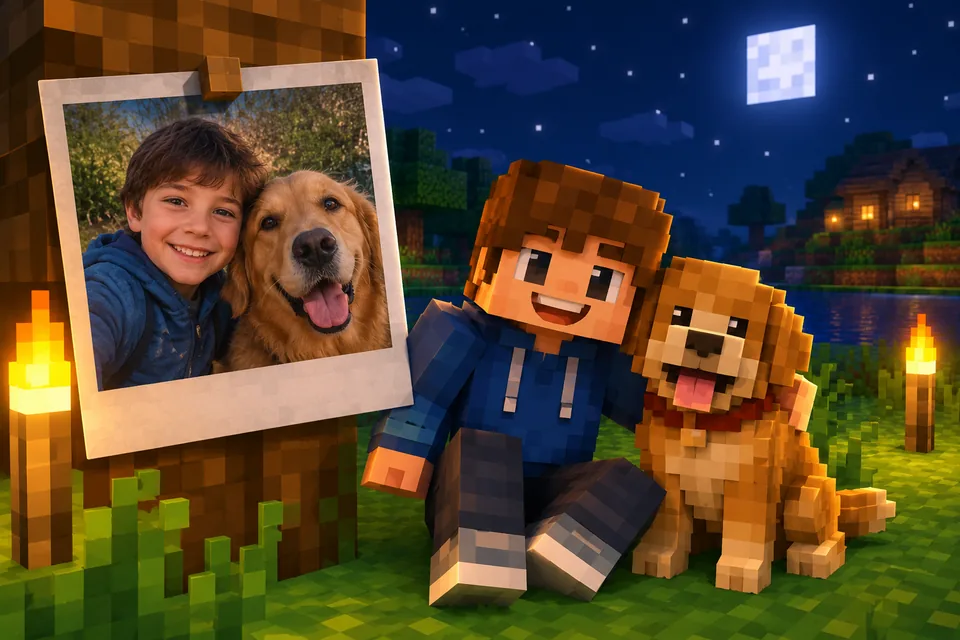 什麼照片最適合做 AI Minecraft 皮膚?五條規則與實例Minecraft 的臉只有 8×8 像素,照片選得好,皮膚才像你。五條拍照規則、真實的前後對照範例、寵物、插畫和 Roblox 截圖的技巧,加上一張十秒檢查表。
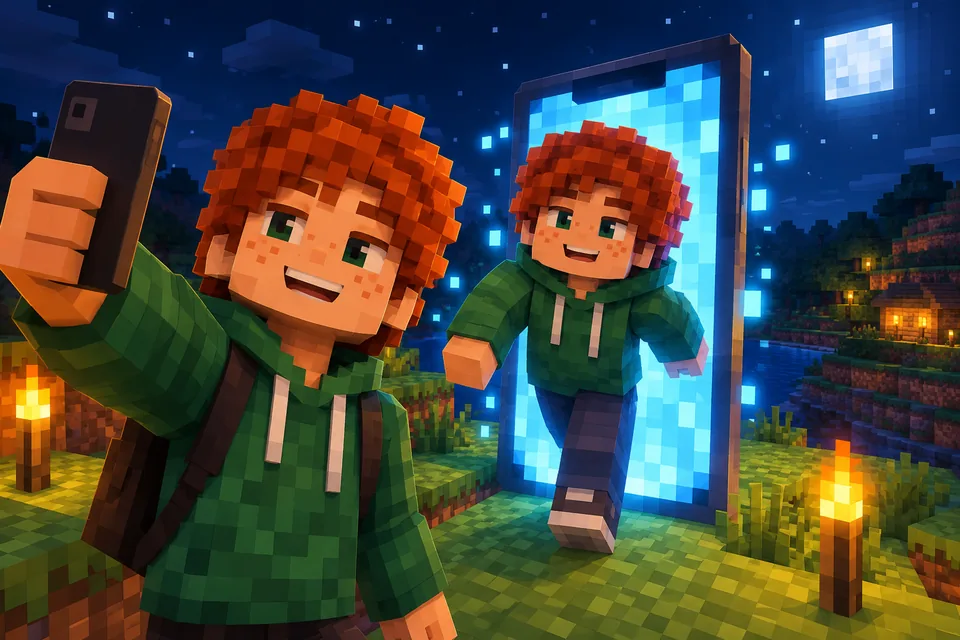 怎麼做一套自己的 Minecraft 皮膚(用自拍或親手畫)把自己做成 Minecraft 皮膚的兩種方法:上傳一張自拍,約 2 分鐘由 AI 畫好;或在免費編輯器裡一格一格親手畫。附步驟、真實範例、修改技巧和安裝方法。
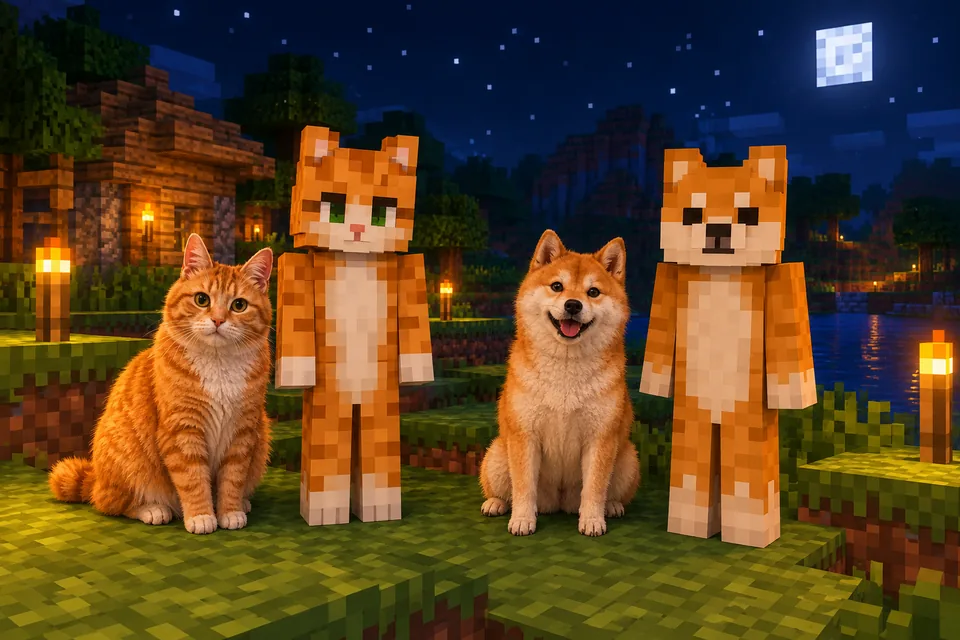 怎麼把寵物做成 Minecraft 皮膚(狗、貓、鳥都可以)把你家的狗、貓或鸚鵡做成能穿進遊戲的 Minecraft 皮膚:怎麼拍照、寵物模式步驟、真實範例、毛色和品種技巧,還能做一套和主人成對的皮膚,新帳號可以免費試 3 次。
 30 個 Minecraft 皮膚點子,描述直接複製貼上就能用酷炫的 Minecraft 皮膚點子,每個都寫成可以直接貼上的角色描述:奇幻、職業、動物、科幻、節日,還有好朋友的成套皮膚,外加自己寫描述的公式,一共 30 個點子。
 Minecraft 皮膚經典與纖細手臂:Steve 和 Alex 差在哪、怎麼選經典手臂寬 4 像素,纖細手臂寬 3 像素。看懂兩者在 64×64 皮膚貼圖上的位置、選錯模型會出現什麼問題,以及怎麼判斷和選對手臂類型,Java 版和基岩版都適用。
延伸閱讀
外部資料,想深入了解可以看看。
- Minecraft Wiki:皮膚中文 Wiki,逐面說明 AI 畫的 64×64 檔案裡放了什麼,以及兩層怎麼運作。
- Roblox Creator Hub:Avatar(英文)英文官方文件,說明 Roblox 角色由身體部件、服裝和配件組成,可以了解 Roblox 模式能保留哪些東西。
- Microsoft Learn:Packaging a Skin Pack(英文)英文官方文件,說明基岩版用的 .mcpack 檔裡面裝了什麼。
作者:Blocksona 團隊更新於